
一、软件安装
开孔工具随【插件管理器】附带安装,点击【插件管理器】安装程序,根据提示安装在PDMS的安装路径下。
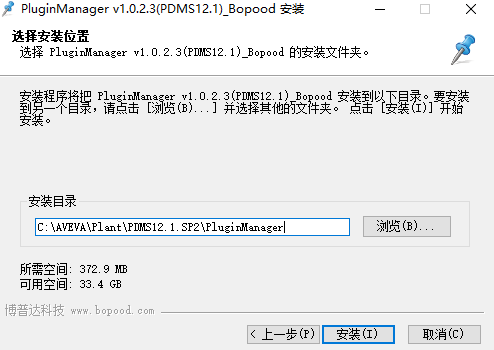
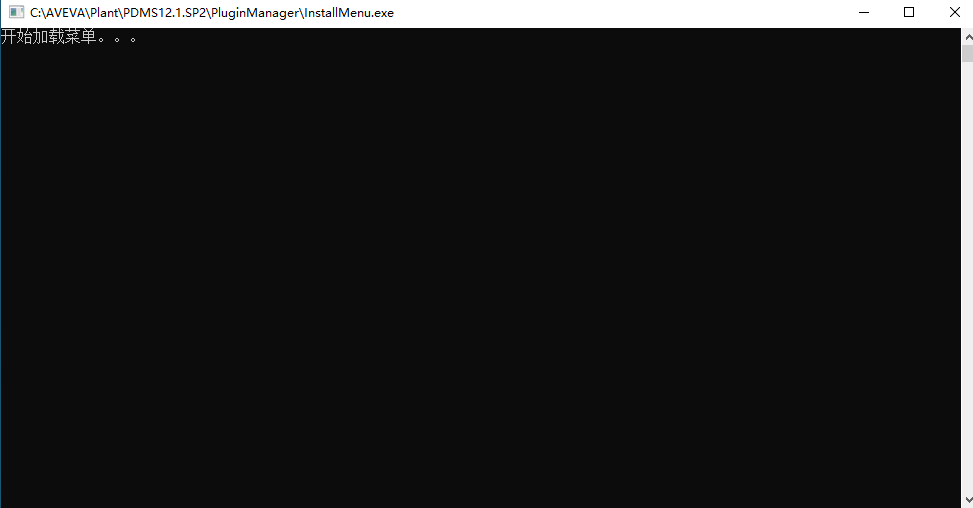
**注意:如图所示,安装目录需要以PluginManager文件夹结尾,不可直接安装在PDMS根目录下。**安装完成后弹出命令窗口,程序加载菜单,加载完成后程序自动退出,不可中途手动关闭。

成都博普达科技有限公司
开孔工具随【插件管理器】附带安装,点击【插件管理器】安装程序,根据提示安装在PDMS的安装路径下。
**注意:如图所示,安装目录需要以PluginManager文件夹结尾,不可直接安装在PDMS根目录下。**安装完成后弹出命令窗口,程序加载菜单,加载完成后程序自动退出,不可中途手动关闭。
在正式使用开孔工具前,由于穿墙符号、墙体开孔附件等需要引入参照,故需提前配置项目数据库。
根据软件安装目录,找到以下文件,导入到Paragon模块中

Paragon模块将会有两个层级如下所示:

点击PDMS菜单栏【博普达插件管理器】工具条,启动软件

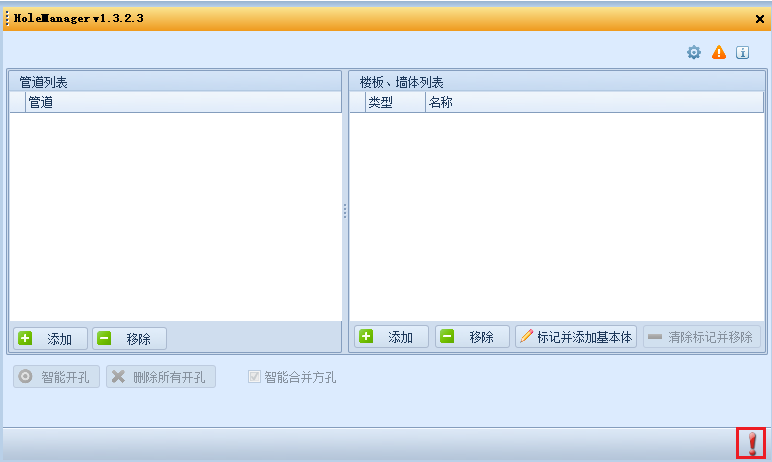
点击【开孔工具】右下角叹号图标
浮动授权需要将一台电脑作为服务器(网络稳定),同一个局域网下的电脑连接服务器来获取许可。
①安装许可管理器
服务器电脑上需要先安装FloatingLicenseManagementService,教程见《新许可管理器安装教程》。
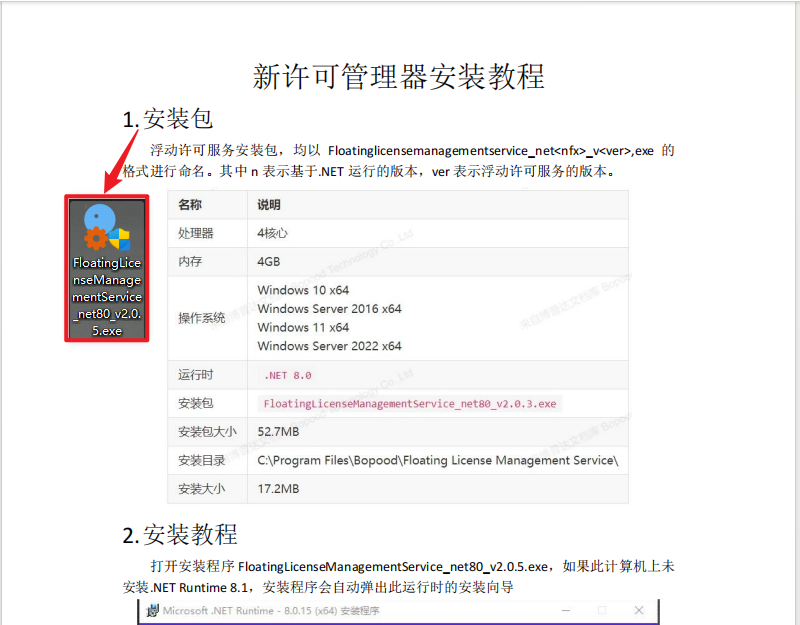
②获取机器码和IP信息
安装后双击图标打开许可管理界面,扫描其中的二维码,将识别的内容发给技术支持人员以获取许可。
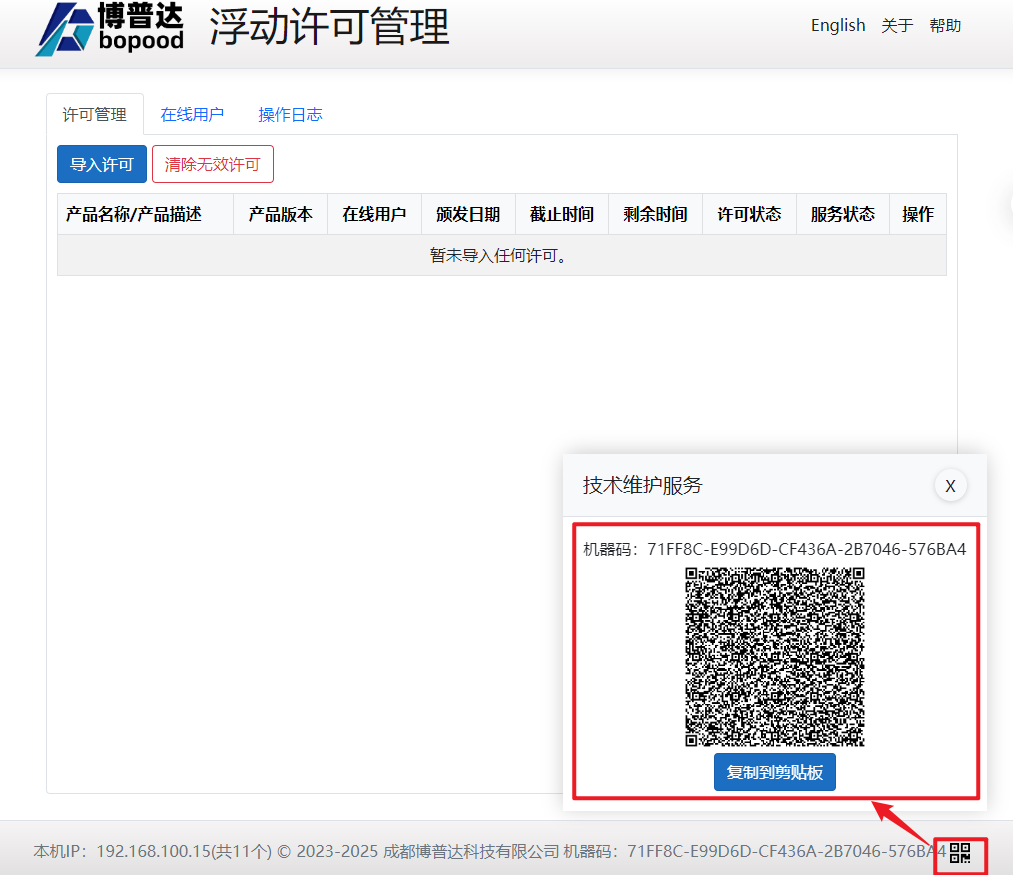
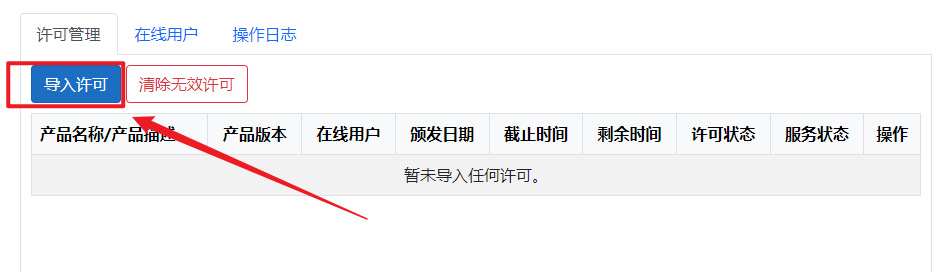
服务器:
直接导入1个后缀为server.flic的许可文件并启用服务
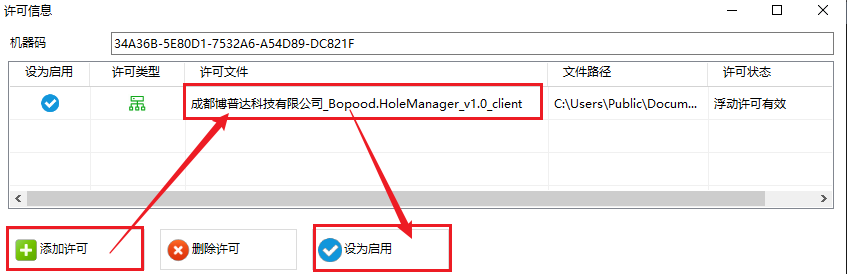
客户端:
添加开孔工具浮动许可,并设为启用。
复制机器码,发送给博普达技术支持人员,获取许可(已获取许可则跳过此步骤)
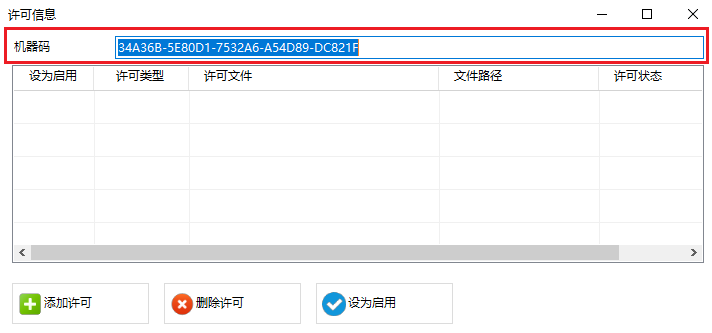
添加开孔工具单机许可,并设为启用。操作同浮动许可客户端的许可读取,许可状态有效即可 。
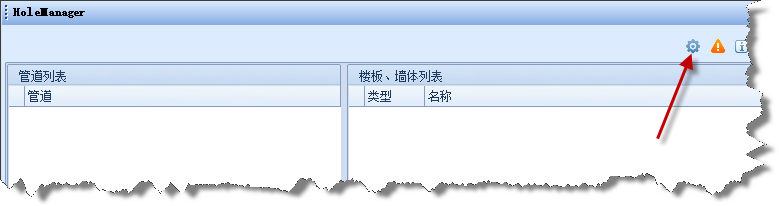
点击设置按钮,进入配置模块
配置模块界面如下
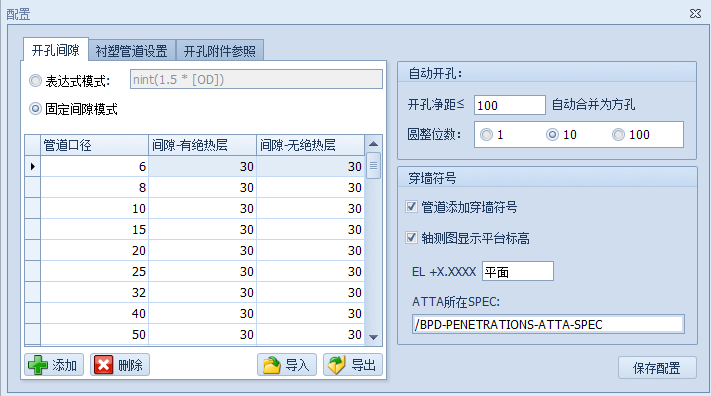
用户可根据项目需求选择性更改配置,修改完毕后保存配置。
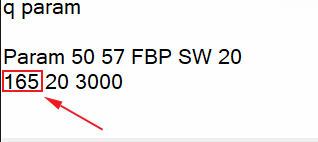
常见修改项如下:
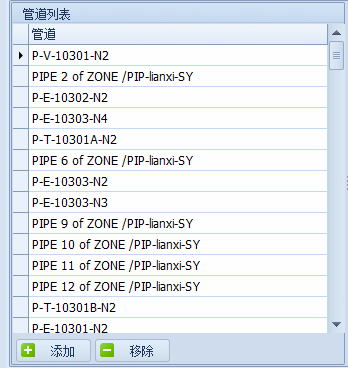
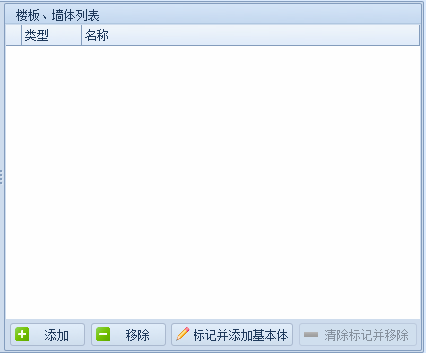
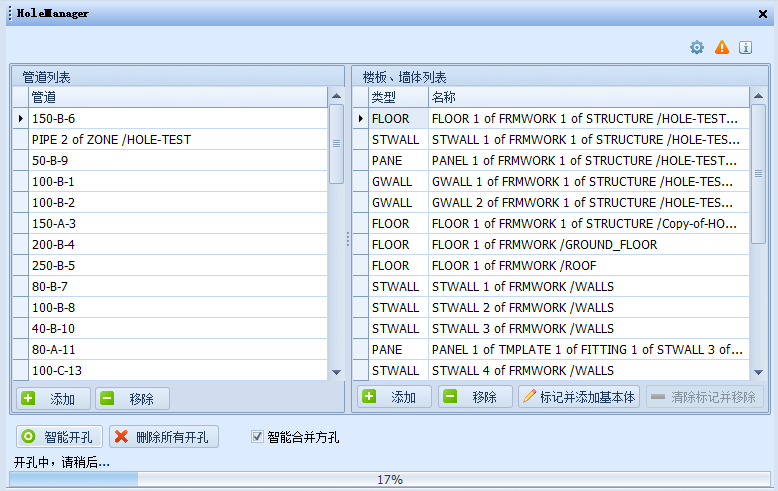
点击智能开孔,等待程序完成开孔,可查看下方进度条估算时间。

模型开孔应如上图示意,相邻孔合并为方孔
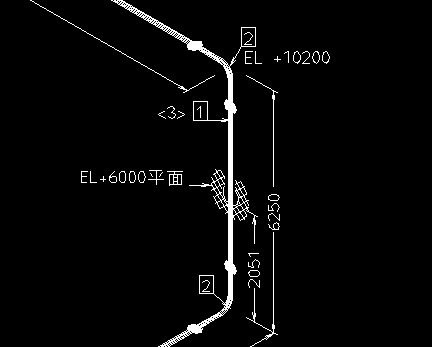
轴测图如上图所示,立管穿墙处带穿墙符号与标高,若无标识,检查配置是否设置此项。水平管穿墙处不做标记处理。
选中PDMS树状图中目录,点击【删除所有开孔】按钮,即可删除该目录下所有开孔模型与穿墙符号ATTA。