1 前言
SolidSupport是由成都博普达科技有限公司开发的适用于PDMS和E3D的三维支吊架实体程序。程序集成了博普达科技自研的支吊架引擎,创新地采用了参数化驱动的方式创建支吊架数据库。通过强大的后台管理系统,用户可定制任意类型的支吊架。SolidSupport具有定制速度快、自由程度高、操作易上手、材料信息完整、智能化程度高等特点。
SolidSupport分为了支吊架设计、支吊架数据库管理两大模块。支吊架设计模块为支吊架设计人员使用。用户在该模块向设计项目中新建支吊架并完成支吊架的修改、定位等操作,以及导出支吊架详图、材料汇总表和管架一览表等成果文件。
该文档为支吊架设计模块的使用教程,基于AVEVA的PDMS12.1三维设计平台进行演示。该教程适用于SolidSupport_V1.5.5系列版本,如有疑问请通过成都博普达科技有限公司官网申请技术支持(官网地址:www.bopood.com)。
2.1 界面
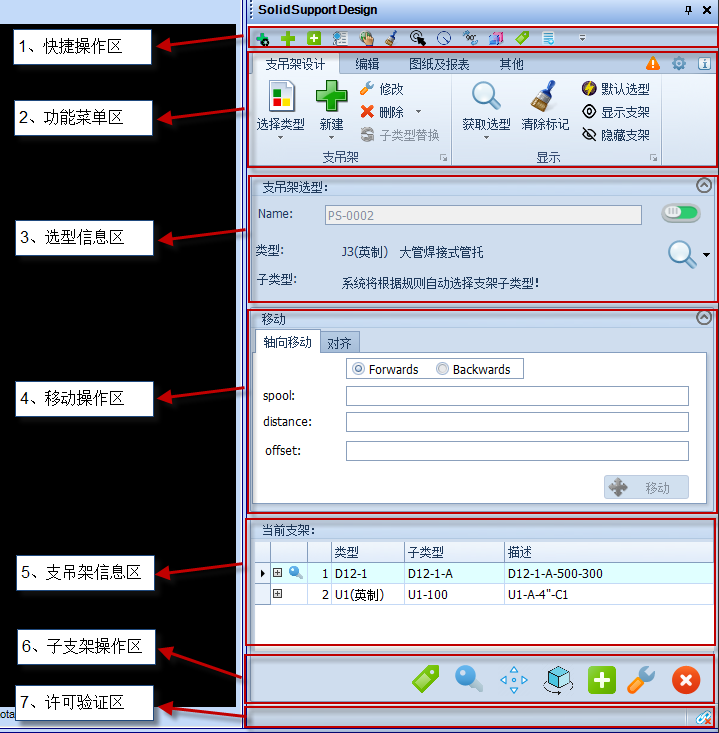
SolidSupport支吊架设计模块的默认主界面,从上至下主要分为七个部分,分别是快捷操作区、功能菜单区、选型信息区、移动操作区、支吊架信息区、子支架操作区、许可验证区。
2.2 授权
若需要申请单机许可并进行试用,请访问成都博普达科技有限公司官网(www.bopood.com)获取技术支持人员的联系方式。
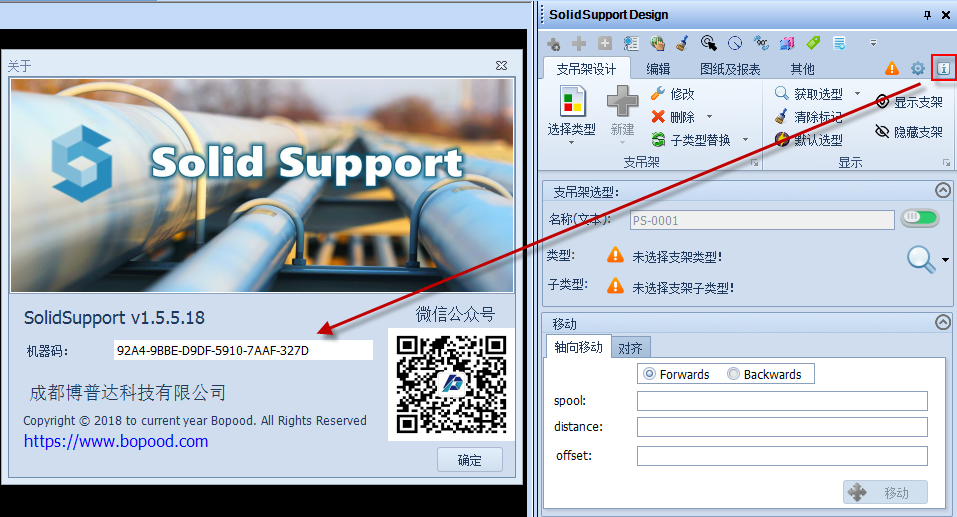
点击功能操作区的关于按钮,查看软件的版本信息并获取设备的机器码,发送给技术支持人员以获取许可文件。
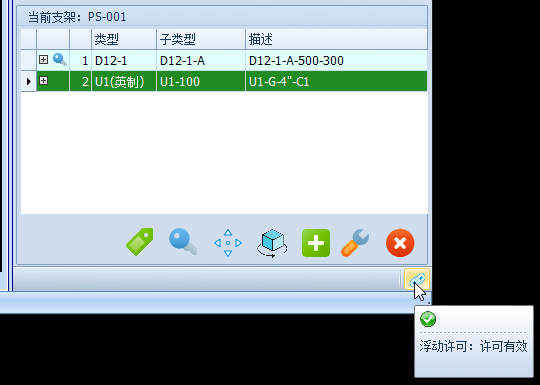
将许可文件放到SolidSupport的安装目录下,检测到许可文件有效后,许可验证区的连接按钮将显示许可有效。
3 属性与概念
在进行具体的支吊架设计之前,需要了解一些和支吊架相关的属性及概念,以帮助用户了解必要的全局变量、ATTA与支吊架实体的关系、支吊架的编码如何生成、支吊架的零件信息在何处存放等。
3.1 属性
本节内容主要介绍位于目录树中不同层级的重要属性。
3.1.1 SITE
SITE层级定义的UDA属性一般用于设置全局变量,该全局变量的设置主要和具体的支吊架标准、图集有关。在进行支吊架定制或设计时,便可以根据全局变量限定支吊架中的相关参数,需要在进行支吊架设计前就设置好。如使用HG/T21629-2021的支吊架数据库,在SITE的属性中有以下两个UDA属性:
(1):NHG_SpringStandard:切换C1-C7的变力弹簧支吊架引用的弹簧标准;目前有两个引用标准,分别是HG/T 20644和NB/T 47039。
(2):NHG_BoreCode:切换英制支吊架的编码格式(注意与公制管架的编码没有关系)。
3.1.2 ATTA
ATTA是作为标记支吊架在管道上点位的重要载体。在管道的轴测图上,若要显示支吊架的相关信息,便需要在ATTA的属性中进行补充。以及还有一些与支吊架实体进行关联的属性。
(1)Stext:该属性显示在轴测图的图面中,用户可在配置中修改填入的内容(ATTA的名称、支吊架的编码或无)。
(2)Dtxrtext:该属性显示在轴测图的材料表中,主要用于描述支吊架的编码信息。
(3):SDSSuppRef:该属性用于关联支吊架实体,建立ATTA与支吊架实体的一一对应关系。
3.1.3 ZONE
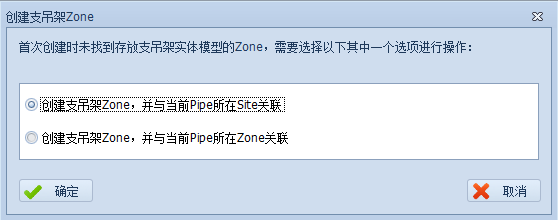
ZONE层级指的是专门用于存放支吊架实体的层次。在新建第一个支吊架时SolidSupport程序会在当前SITE下新建一个ZONE用于存放当前管道所在SITE或者ZONE的支吊架实体(注意:需要账号对该SITE有新建ZONE的权限)。
- :SDSZone:该属性用于标记ZONE是否用于存放支吊架实体。
- 支吊架实体存放位置的优先级为:管道所在ZONE大于SITE。
3.1.4 :SDSSupp
:SDS_Supp是支吊架组的存放层级,与ATTA为一一对应的关系。支吊架组下有至少一个子支架,默认第一个子支架为主支架。
(1):SDSAttaRef:该属性用于关联ATTA,建立ATTA与支吊架实体的一一对应关系。
3.1.5 :SDSSubSupp
:SDS_SubSupp是具体支吊架类型的存放层级,有主支架和子支架之分,属于:SDS_Supp(支吊架组)。
(1)Description:该属性是支吊架的描述信息(支吊架编码)。
3.1.6 :SDSCompSet
:SDS_CompSet是零部件集合的存放层级,在零部件集合下存放了组成支吊架的所有零件,属于:SDS_SubSupp。
3.1.7 :SDSPole/:SDSEntity/:SDSPlate
:SDS_Pole/:SDS_Entity/:SDS_Plate是具体的零件类型,分别是杆件、整件与板件。
(1)Dtxrtext:该属性主要用于描述零件的材料信息。
3.2.1 组合支架
多个支吊架类型通过不同的方式进行组合搭建,且共用一个ATTA,属于:SDS_Supp层级。
3.2.2 参照支架
参照支架与其他的支吊架类型具有强关联性,与参照支架进行关联的支吊架类型称为被参照支架。属于:SDS_SubSupp层级。
3.2.3 主支架与子支架
在添加参照支架之前,需要添加被参照支架作为主支架,再添加参照支架作为子支架。主支架和子支架都属于:SDS_SubSupp层级。
4.1 选择类型
选择类型有图片选择和列表选择两种方式,图片选择能观察支吊架类型的外形外观、组合形式以及安装位置,适合不熟悉支吊架图集的设计人员使用;列表选择能快速选择支吊架类型,使用频率较高的支吊架会默认排列在最前面。
4.1.1 图片选择
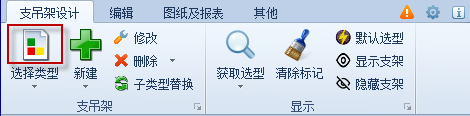
(1)点击功能菜单区选择类型的图标,弹出类型选择的界面。
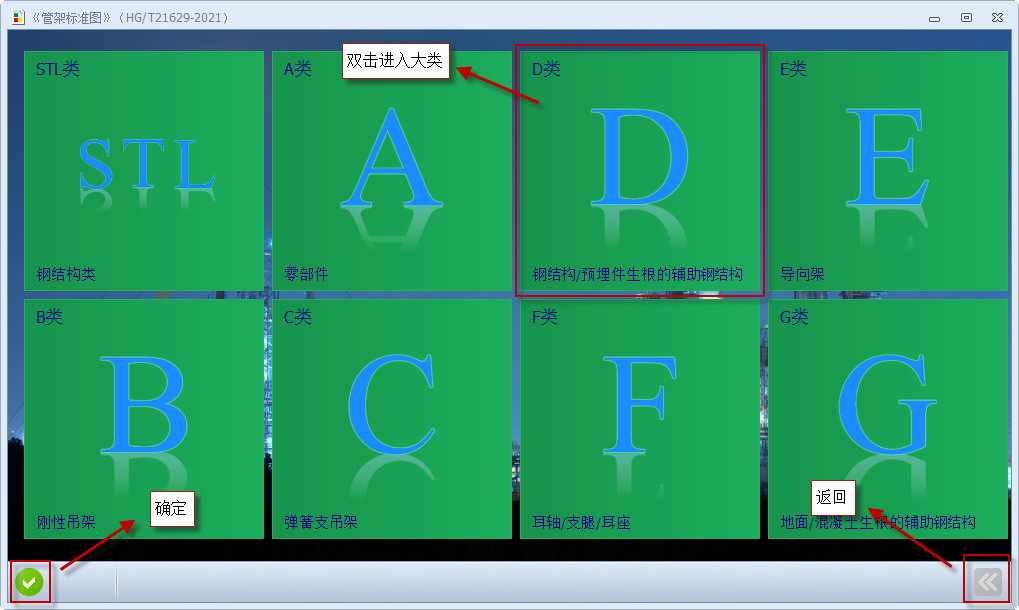
(2)在类型选择的界面,选择支吊架大类,双击进入到大类里选择具体的支吊架类型(也可以在选中大类后,点击界面左下方的确定按钮进入)。若要从支吊架类型中返回大类,请点击界面右下方的返回按钮。
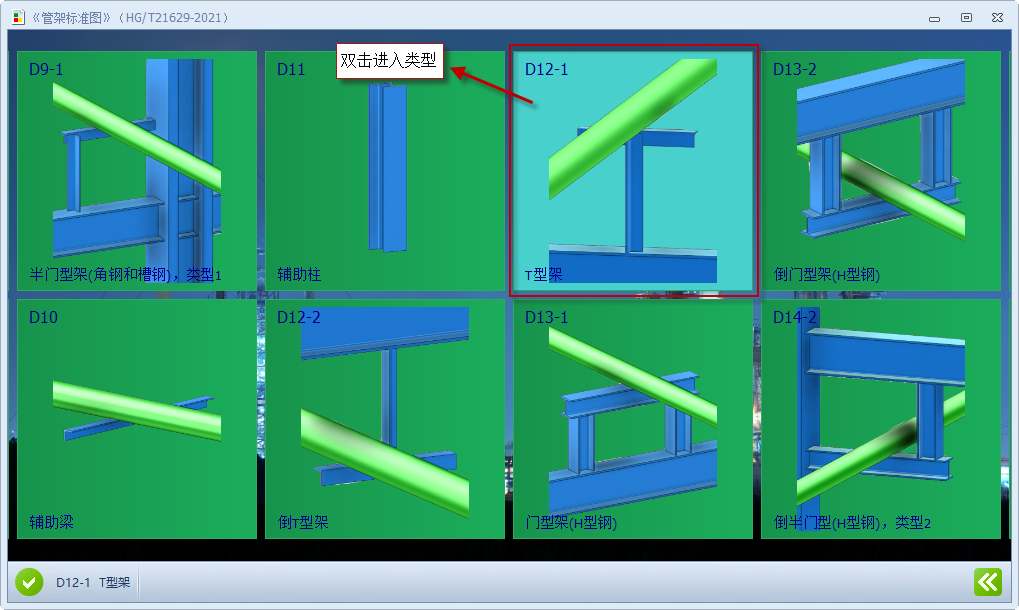
(3)选择支吊架类型,双击进入到类型里选择子类型(也可以在选中支吊架类型后,点击界面左下方的确定按钮进入)。
若有默认的匹配的规则,则子类型的选择界面呈灰色,子类型无法直接选择,这时直接点击确定即可。
若无默认的匹配的规则,则需要先选择子类型,再点击确定按钮完成选型步骤。
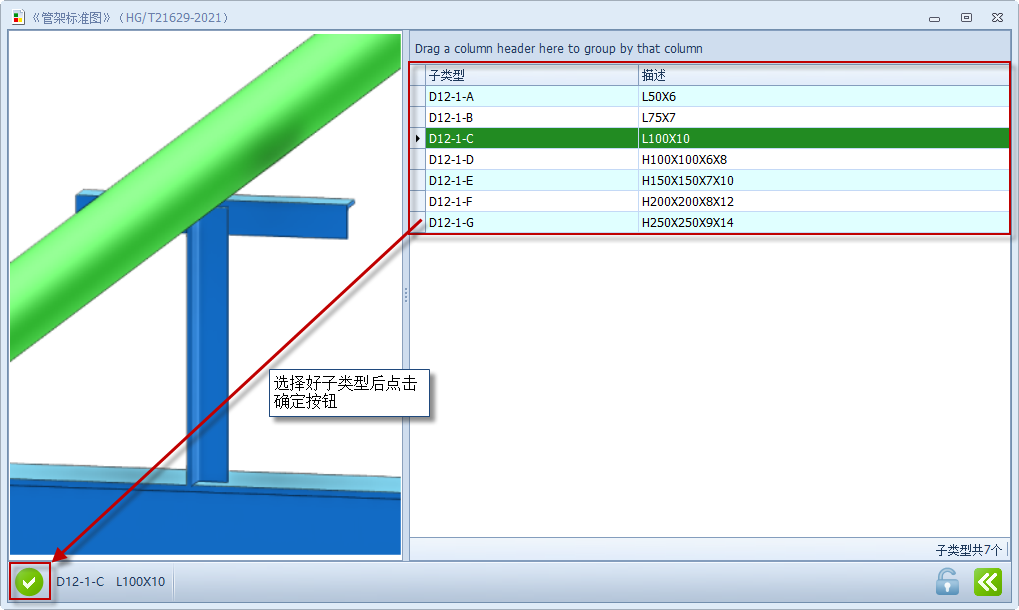
(4)在选型信息区会显示当前选择的支吊架类型信息、子类型信息,以及下一个支吊架的流水号名称。
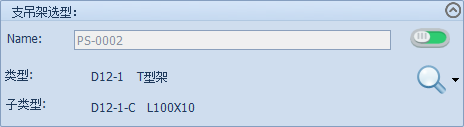
4.1.2 列表选择
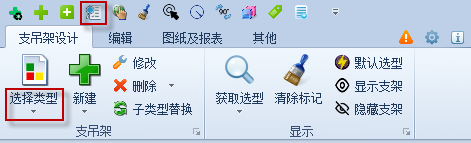
(1)点击选择类型的下拉按钮,选择列表选择,弹出列表选择的界面。也可以点击快捷操作区的列表选择按钮。
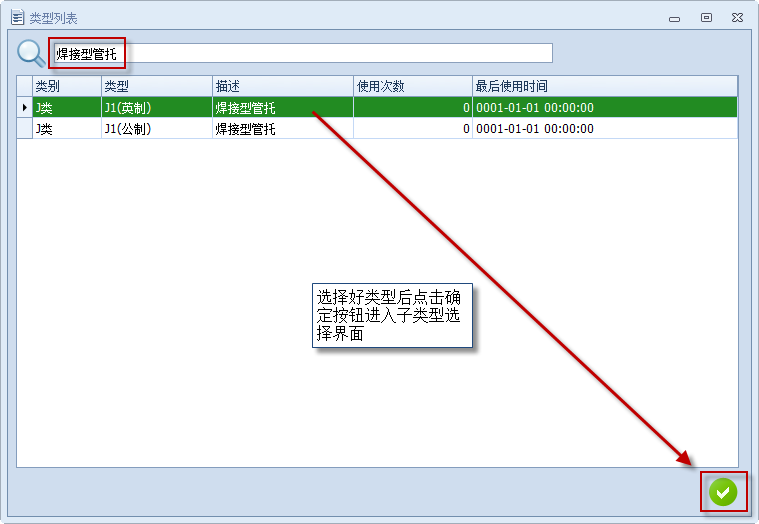
(2)在列表选择的界面,可以搜索支吊架类型。搜索内容可以是支吊架的类型号,如J2;也可以是类型描述,如管托。一些比较常用的支架,会显示在最前面,能在此处查询到不同的支吊架类型的使用次数以及最后使用时间。
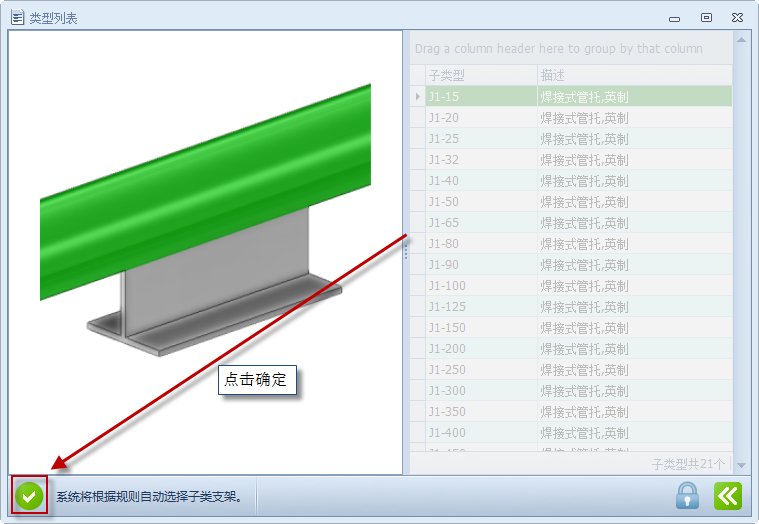
(3)在子类型选择界面选择子类型,若有默认的匹配的规则(界面呈灰色,子类型无法选择)则直接点击确定即可。
(4)在选型信息区会显示当前选择的支吊架类型信息、子类型信息,以及支吊架的流水号名称。
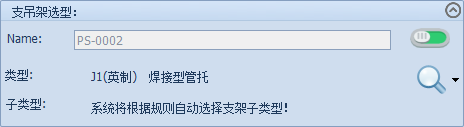
4.2 新建
新建支吊架有五种方式,分别是新建支架、连续快速新建、添加子支架、指定ATTA新建与指定ATTA批量新建。SolidSupport的支吊架都是基于管道来创建的。
由于需要在管道或管件上创建ATTA点(ATTA对应的是一个支吊架组),所以新的支吊架需要以新建支架的方式,在管道或管件上进行点击生成支架;而对于组合支架,其子支架需要在选中支吊架类型后,以添加子支架的方式进行创建。
4.2.1 新建支架
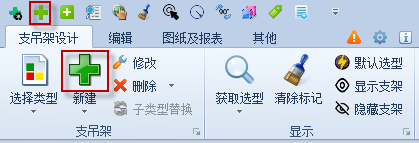
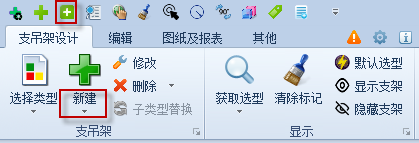
(1)选择J1(英制) 焊接型管托,点击功能菜单区的新建按钮(也可以点击快捷操作区的新建支架按钮)。
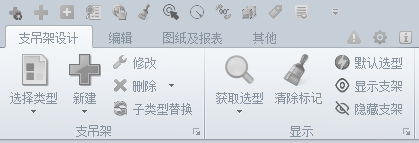
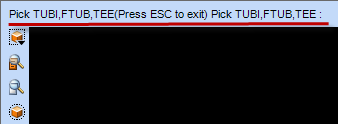
此时软件的界面会整体变成灰色,需要根据右下方的提示(或者是视窗中的提示)去点击管道或管件新建支架。也可以按ESC退出新建支架的状态。
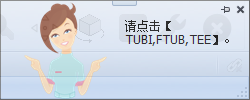
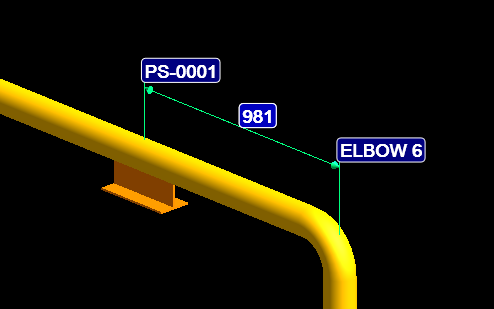
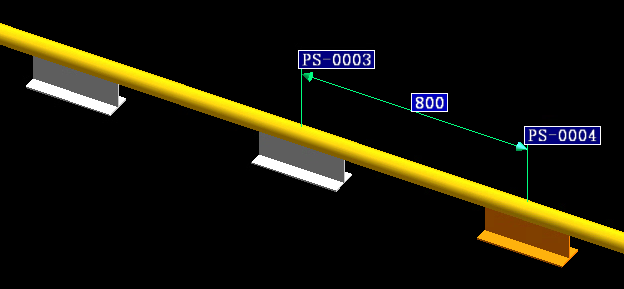
(2)点击管道或管件生成支吊架,会在图形界面标注出当前支吊架的流水号以及距离上一个管件的距离。
4.2.2 连续快速新建
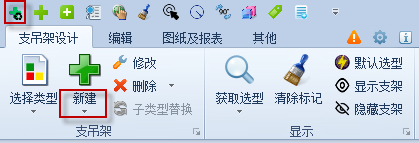
(1)选择J1(英制) 焊接型管托,点击功能菜单区新建的下拉按钮,选择连续快速新建(也可以点击快捷操作区的连续快速新建按钮)。
(2)此时软件的界面会整体变成灰色,需要根据右下方的提示(或者是视窗中的提示)去点击管道或管件新建支架。可以按ESC退出连续快速新建支架的状态。
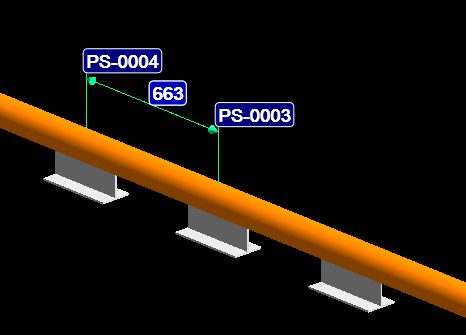
(3)连续点击管道或管件生成支吊架,会在图形界面标注出当前支吊架的流水号以及距离上一个管件的距离。
4.2.3 添加子支架
当需要搭建组合支架以共用一个ATTA点或创建参照支架时,需要以添加子支架的方式创建支吊架。这里以在管托下创建一个T型架为例。
(1)选择D12-1 T型架,子类型选择D12-1-A。在图形界面选中管托,点击功能菜单区新建的下拉按钮,选择添加子支架(也可以点击快捷操作区/子支架操作区的添加子支架按钮)。
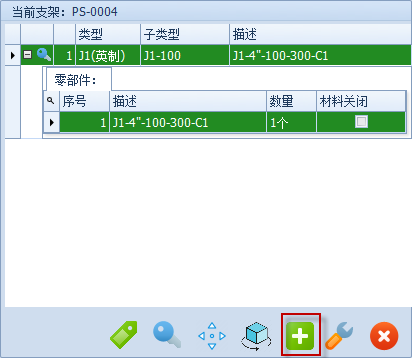
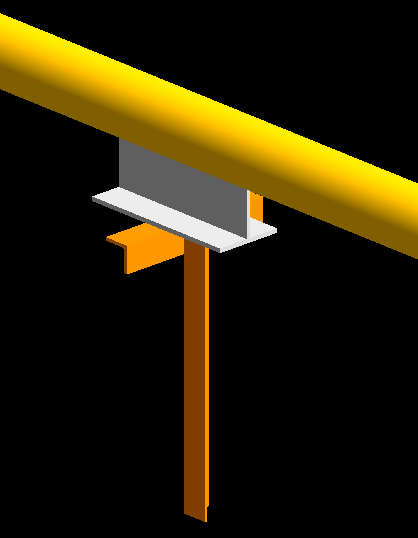
(2)在图形界面中,T型架添加在了管托的下方。
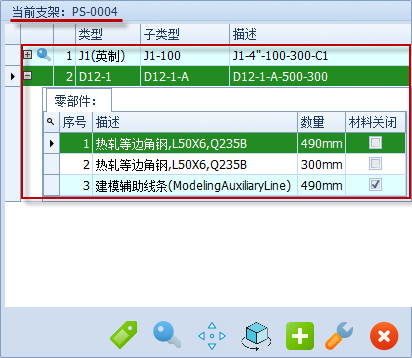
(3)在支吊架信息区,可以看到管托和T型架两个支吊架的类型、描述等,还可以在此查看具体的零部件信息。主支架则会有个小钥匙的标记。
4.2.4 指定ATTA新建
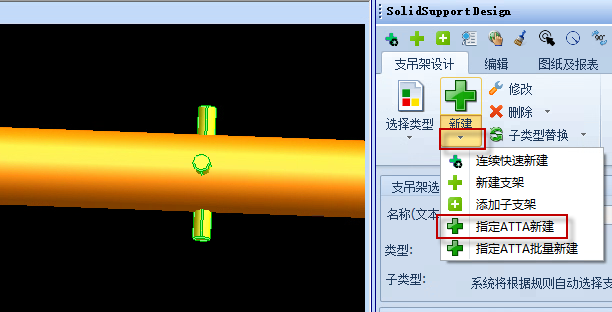
当项目数据库中已经创建了逻辑ATTA,需要支吊架实体模型时,就可以用指定ATTA新建的方式创建支吊架。这里以J1(英制) 焊接型管托为例。
(1)选择需要创建支吊架实体模型的逻辑ATTA,点击功能菜单区新建的下拉按钮,选择指定ATTA新建。
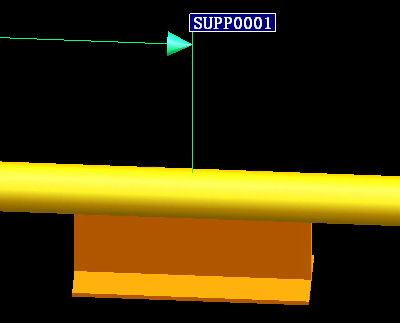
(2)新建后的支吊架模型会在图形界面标注出之前逻辑ATTA的名字,如图SUPP0001。如果没有给逻辑ATTA命名,新建的支架则会按照软件设置的命名规则命名。
4.2.5 指定ATTA批量新建
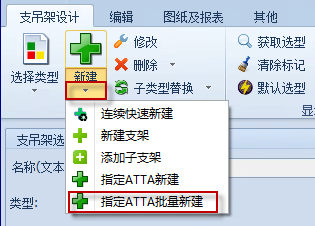
当项目数据库中逻辑ATTA需要批量新建同一种支吊架实体模型时,就可以用指定ATTA批量新建的方式创建支吊架。这里以J1(英制) 焊接型管托为例。
(1)点击功能菜单区新建的下拉按钮,选择指定ATTA批量新建。
(2)然后根据右下方的提示(或者是视窗中的提示)去批量点击ATTA新建支架。
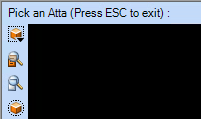
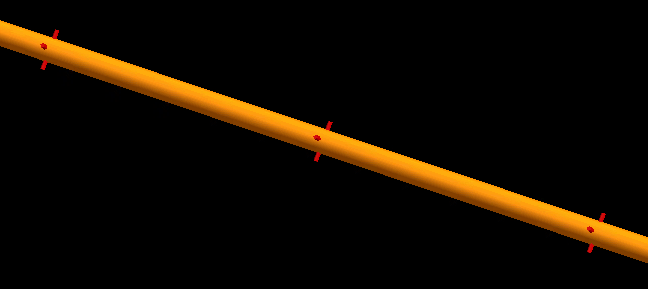
(3)选中的ATTA会呈现红色高亮的状态,选择完后按ESC退出当前状态。
4.3 移动
移动是为了给支吊架实体进行定位。SolidSupport提供了轴向移动和对齐两种定位方式。使用SolidSupport自带的移动功能,将保持ATTA与支吊架实体位置关系的一致性,避免两者发生脱离的情况。
若用户当前选中的对象是支吊架实体,请务必使用SolidSupport自带的定位功能进行移动。
若用户当前选中的对象是ATTA,可以使用Model Editor进入管件编辑模式来进行移动。
若用户当前选中的对象是BRAN或PIPE,可以使用Model Editor、移动命令等方式来进行移动。
4.3.1 轴向移动
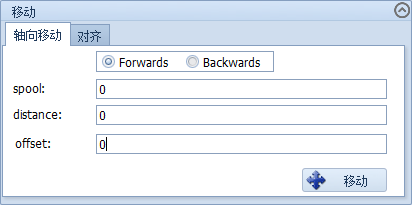
轴向移动分为了spool、distance、offset三种方式,且有Forwards和Backwards之分。
(1)spool:Forwards是顺着管道流向距离前一个管件端面的距离,Backwards是逆着管道流向距离后一个管件端面的距离。
(2)distance:Forwards是顺着管道流向距离前一个管件中心点的距离,Backwards是逆着管道流向距离后一个管件中心点的距离。
(3)offset:Forwards是顺着管道流向距离当前位置的距离,Backwards是逆着管道流向距离当前位置的距离。
4.3.2 对齐
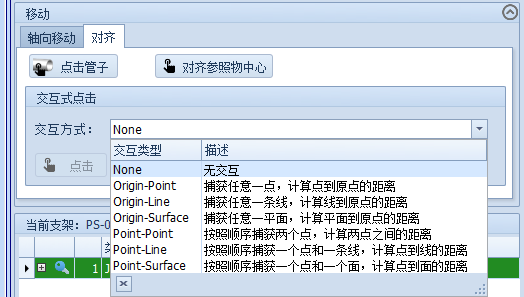
对齐分为了点击管子、对齐参照物中心、交互式点击三种方式。
(1)点击管子:对齐至一段直管段上的任意一点。
(2)对齐参照物中心:对齐至任意对象中心点。如添加管托后可以快速对齐至横梁中心。
(3)交互式点击:根据交互结果进行对齐。
4.4 修改
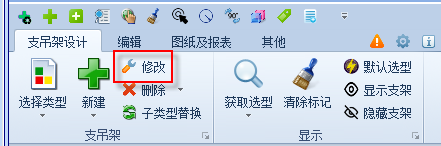
修改是为了确定无法通过模型获取的参数。如管托的长度、T型架的臂长、材料代码、弹簧规格等参数。点击功能菜单区的修改按钮(也可以点击子支架操作区的子支架修改按钮)进入到支吊架的修改界面。修改时需要注意以下几个方面。

4.4.1 限制与解除
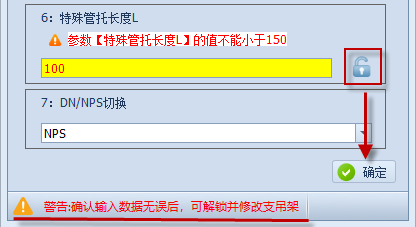
为了避免设计人员创建出不符合标准要求的支吊架,在进行支吊架定制时会对一些开放出来的参数进行限制,如最大值、最小值、可选项内容等。有些限制是出于标准中的要求,而有些限制则是为了让设计人员进行二次确认。
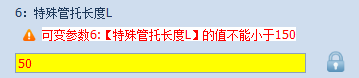
(1)由于标准要求而产生的限制,标准对这种管托长度的最小值有所限制。
(2)由于需要二次确认而产生的限制,设计人员需要确认是否将管托材料更改为不锈钢。
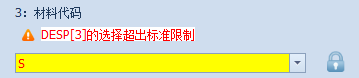
在经过确认后,需要以超出限制的方式去修改支架,通过点击将“锁”打开再点击确定按钮即可。
4.4.2 匹配正确
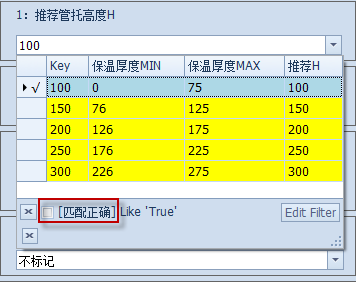
以推荐管托高度为例,打开下拉选型默认只能看到一条数据,这是根据管道已经设置好的数据匹配出来的结果(这里为保温厚度)。若想看到其他的数据并进行选择,可以将匹配正确取消勾选。
4.4.3 不连续序号
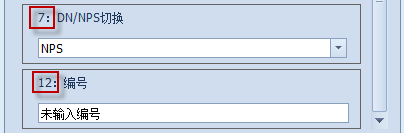
用户在进行修改时可以看到参数的序号并不是连续的,这是因为有些参数并不需要用户进行设置,具有强关联性所以被隐藏了起来。
4.4.4 捕捉
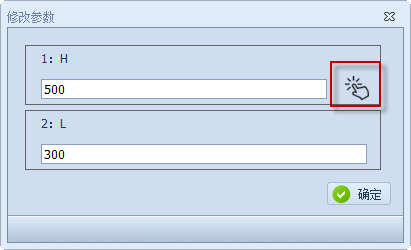
带有捕捉按钮的参数表示可以与图形界面中的模型进行交互,可以快速获取参数值。如T型架可以通过捕捉生根面,快速设置T型架的高度。
捕捉的操作方法:点击捕捉按钮后,按住鼠标左键不放并靠近捕捉对象(点、线、面等),当鼠标指针发生变化后松开鼠标左键即可。
4.4.5 CE按钮
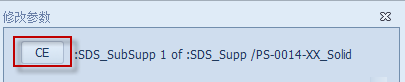
当需要修改其它子支架的可变参数时,可以先选中其它子支架的模型,然后点击CE按钮,就可以进行切换。CE按钮后的信息就是当前子支架的名字。
4.5.1 子类型替换
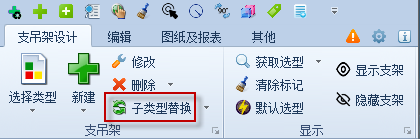
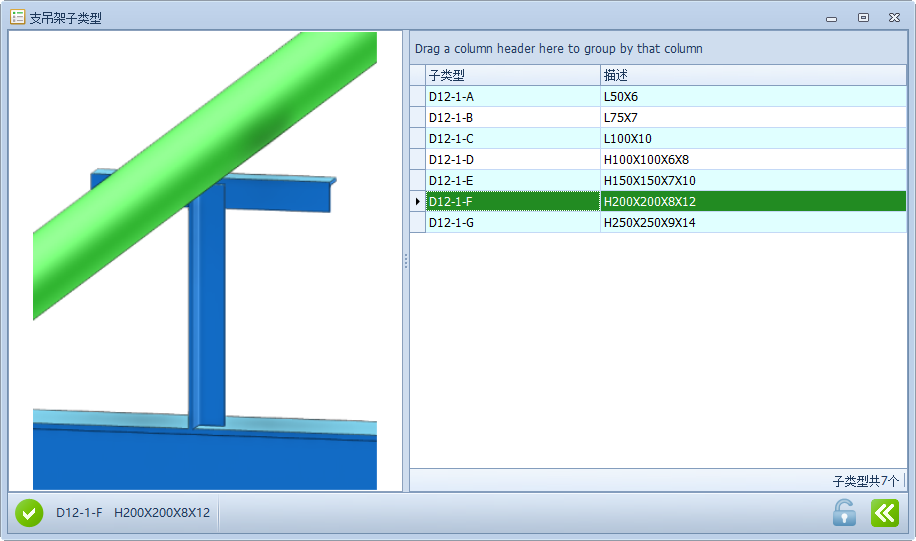
子类型替换是为了快速更换支吊架的子类型选择。首先需要在图形界面选中子支架,再点击功能菜单区的子类型替换按钮进入到支吊架子类型的选择界面。
4.5.2 类型替换
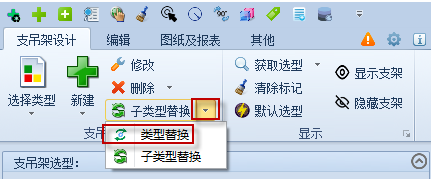
类型替换是为了快速更换支吊架的类型选择。需要在图形界面选中子支架,再点击功能菜单区的子类型替换旁边的下拉按钮,再点击类型替换,相当于重新选择支吊架的类型再新建(减少删除支架这一操作步骤)。
4.6 删除
基本的删除方式有两种,一种是删除整个支吊架组;另一种是删除某个子支架。SolidSupport还提供了第三种删除方法——批量删除(讲解批量管理时再进行介绍)。
4.6.1 删除支架
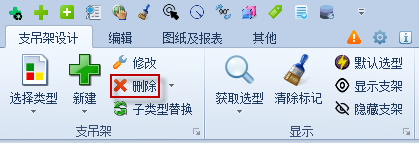
选中支吊架后,点击功能菜单区的删除按钮,在经过确认后将删除整个支吊架组以及对应的ATTA点。
4.6.2 删除子支架
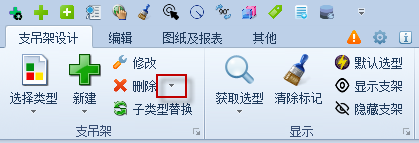
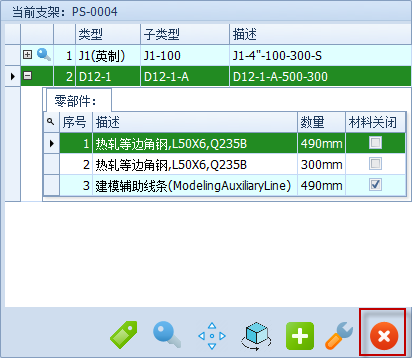
选中支吊架组中的某个子支架(注意不能是主支架),点击功能菜单区删除按钮旁边的下拉按钮选择删除子支架(也可以点击子支架操作区的删除子支架按钮),在经过确认后将删除该子支架。
4.6.3 批量删除支架
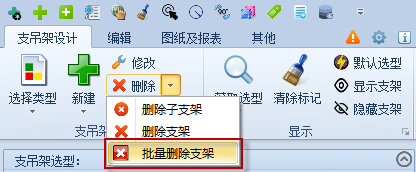
点击功能菜单区删除按钮旁边的下拉按钮选择批量删除支架,然后在图形界面依次选中多个支吊架组(被选中的支吊架组呈红色),然后按ESC退出多选状态,在经过确认后将批量删除选中的支吊架组。
4.7 子支架操作
子支架操作是为了对子支架的位置、角度进行微调,在这个过程中会使子支架与ATTA的位置、角度发生偏移,一般用于组合支架的情形。子支架操作区集成了所有有关子支架操作的功能。
4.7.1 设为主支架
一个支吊架组下只能有一个主支架,且参照支架不能设置为主支架。
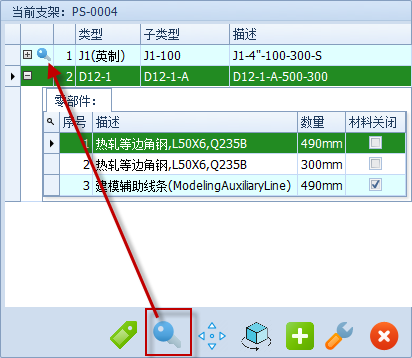
4.7.2 移动子支架
移动子支架的目的是为了对支吊架组中部分子支架的位置进行调整,更改的是子支架之间的相对位置,与ATTA点无关。注意该功能不同于节4.3 移动,移动子支架并不会更改ATTA的位置。
(1)选中子支架,点击子支架操作区的移动子支架按钮。
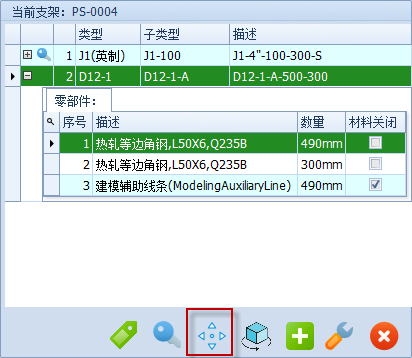
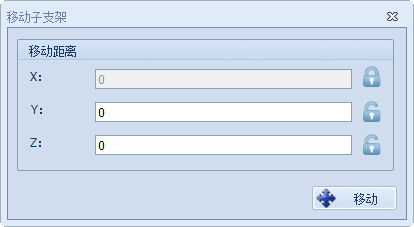
(2)在弹窗中向不同的移动方向输入移动距离,注意观察图形界面上的坐标轴方向。需要注意的是管道轴向方向(X方向)是默认锁定的状态,如有必要请解锁后再继续输入移动距离。然后点击移动即可。
4.7.3 旋转子支架
旋转子支架的目的是为了对支吊架组中部分子支架的方向进行调整,更改的是子支架之间的相对方向。
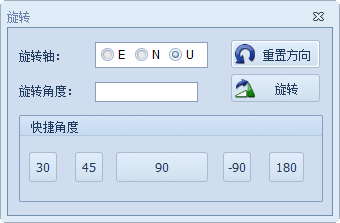
(1)选中子支架,点击子支架操作区的旋转子支架按钮。
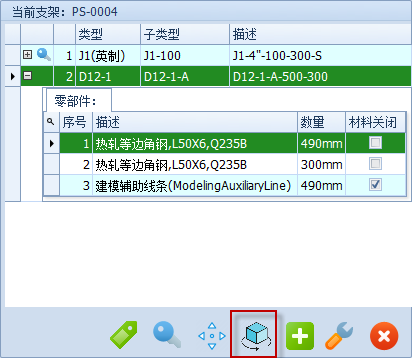
(2)在弹窗中选择旋转轴,再向旋转角度中输入数值,注意观察图形界面上的旋转轴方向,再点击旋转即可。
4.8 获取选型
获取选型是为了快速获取图形界面中已有的支吊架类型,是简化的选择类型。获取选型有获取类型和获取子类型两种方式。
4.8.1 获取类型
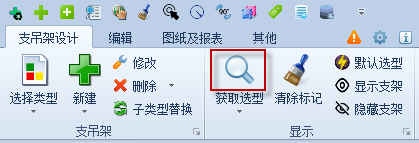
(1)选中图形界面中的子支架,点击功能菜单区的获取选型按钮(也可以点击选型信息区的获取选型按钮)。
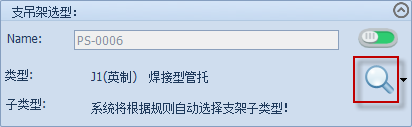
(2)进入到子类型选择界面后,选择子类型点击确定即可
4.8.2 获取子类型
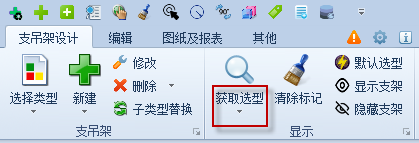
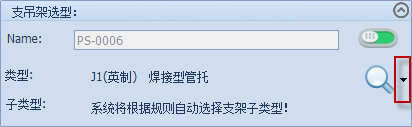
(1)选中图形界面中的子支架,点击功能菜单区获取选型的下拉按钮选择获取子类型(也可以点击选型信息区获取选型的下拉按钮选择获取子类型)。这时将直接获取当前支吊架的子类型,不再进入子类型选择界面。
4.9 清除标记
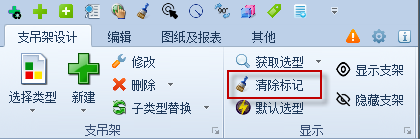
清除标记是用来清除图形界面中的尺寸标注信息,点击功能菜单区的清除标记按钮即可。
4.10 显示支架与隐藏支架
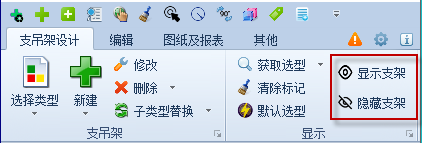
选中目录树中的BRAN、PIPE、ZONE、SITE等层次,再点击功能菜单区的显示支架/隐藏支架按钮,便可以将支吊架实体从图形界面中显示或隐藏。
5 支吊架编辑
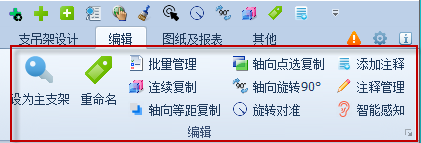
点击功能菜单区的编辑按钮切换至支吊架编辑界面,编辑界面的功能主要是进一步提高支吊架设计的效率、完善支吊架的信息。
5.1 重命名
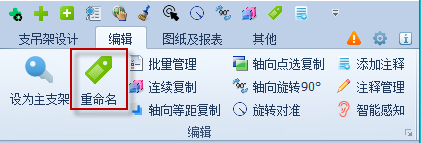
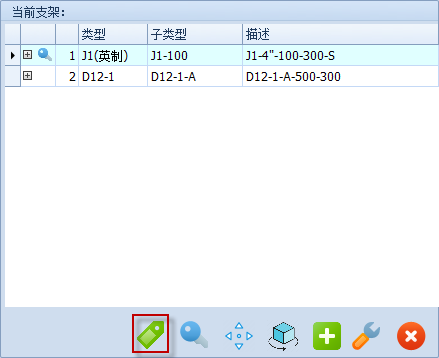
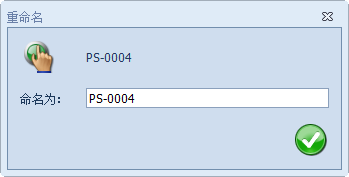
点击功能菜单区的重命名按钮(也可以点击子支架操作区的重命名按钮)可对选中的支吊架重命名,该操作会同时修改支吊架组和ATTA的名称。为保持ATTA与支吊架实体名称的一致性,请用户使用SolidSupport自带的支吊架重命名功能。
5.2 批量管理
批量管理可以对选中管道目录下的所有支吊架进行快速处理,如批量删除、批量重命名、导出报表、刷新支吊架模型等。
5.2.1 加载支吊架
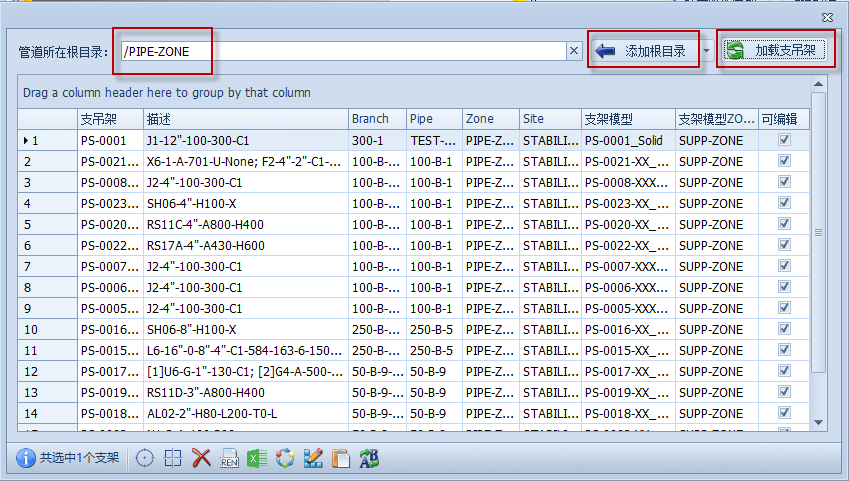
点击功能菜单区的批量管理按钮,弹出批量管理的界面。
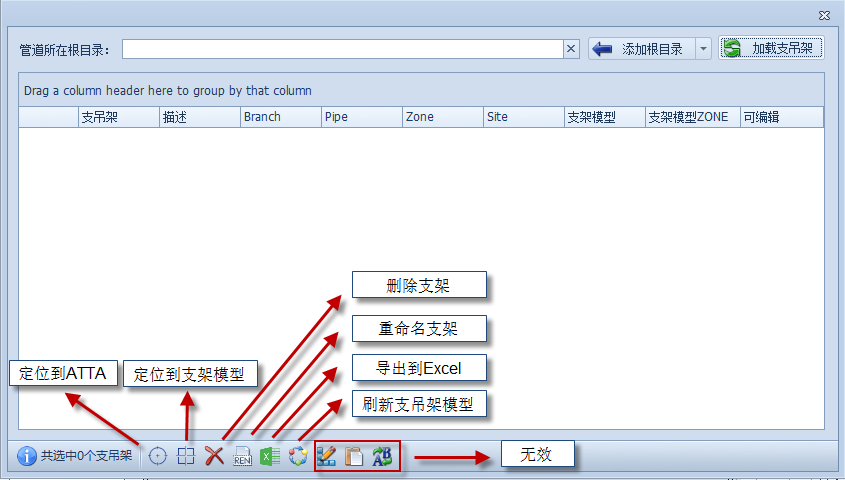
(1)添加根目录加载:在目录树中选中管道所在的根目录(可以是BRAN、PIPE、ZONE、SITE或者是WORL),点击添加根目录按钮,然后再点击加载支吊架按钮载入支吊架信息。
(2)通过Excel加载:点击添加根目录按钮旁的下拉选项通过Excel加载;
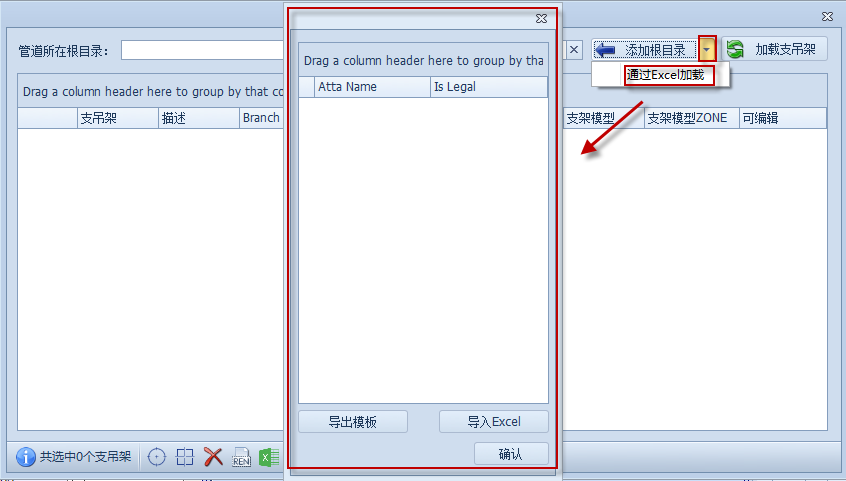
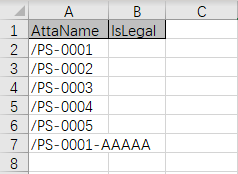
- 先点击导出模板,在Excel里的Atta Name列下添加需要加载的支吊架ATTA名字;
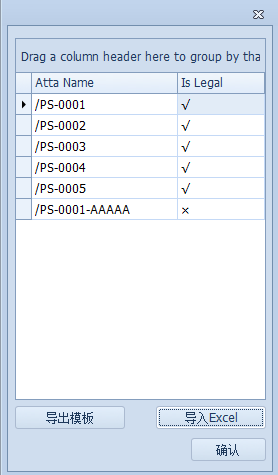
- 再点击导入Excel,若是数据库里存在导入的支吊架ATTA,那么会在Is Legal列下显示勾,否则会显示叉(显示叉的支吊架ATTA则不会导入进去);最后点击确认即可。
5.2.2 定位支吊架
(1)定位到ATTA:选中列表中的一个支吊架,再点击定位到ATTA可在目录树中找到该ATTA的位置。
(2)定位到支吊架模型:选中列表中的一个支吊架,再点击定位到支吊架模型可在目录树中找到该支吊架模型的位置。
5.2.3 删除支吊架
选中列表中的支吊架(可以多选),再点击删除支架按钮便可以删除选中的支吊架。
5.2.4 重命名支架
选中列表中的支吊架(可以多选),再点击重命名支架按钮便可以重命名选中的支吊架。
注意:重命名的规则是根据配置中对命名规则的设置来进行的,在批量重命名时请避免使用旧的命名规则,否则会导致命名不成功的情况!
5.2.5 导出到Excel
选中列表中的支吊架(可以多选),再点击导出到Excel按钮便可以将选中的支吊架信息导出到Excel进行查看。
5.2.6 刷新支吊架模型
选中列表中的支吊架(可以多选),再点击刷新支吊架模型按钮便可以更新选中支吊架的模型数据。
5.2.7 复位ATTA
选中列表中的支吊架(可以多选),再点击鼠标右键,在弹出的选项中点击复位ATTA便可以使选中的支吊架ATTA位置和管道中心点对齐(适用于管道放坡后,支吊架ATTA没有跟着一起放坡的情况)。
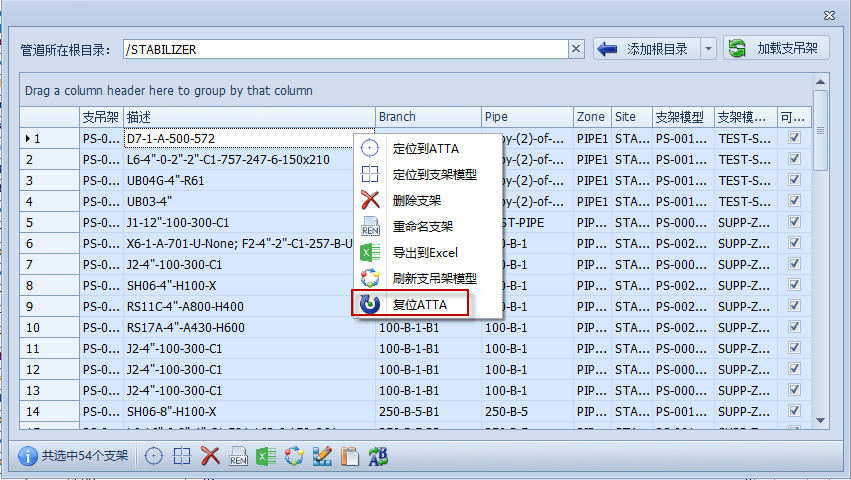
注意:其它未提及的按钮功能无效!
5.3.1 使用方法
(1)选中一个支吊架组,点击功能菜单区的连续复制按钮(也可以点击快捷操作区的连续复制按钮)进入连续复制的状态。
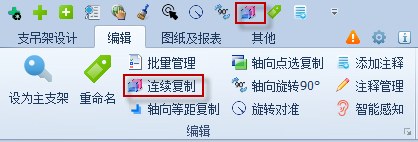
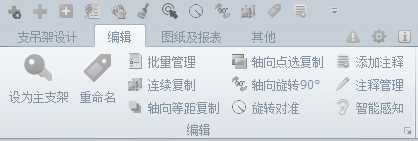
(2)此时软件的界面会整体变成灰色,需要根据右下方的提示(或者是视窗中的提示)去点击管道或管件连续复制支架。可以按ESC退出连续复制支架的状态。
(3)连续点击管道或管件生成支吊架。用户需要注意只有管径相同才能进行复制的操作。
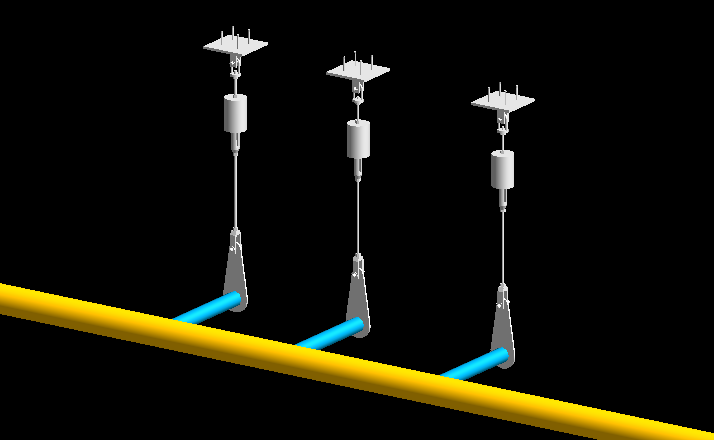
5.3.2 区别连续快速新建
(1)操作对象不同:连续复制操作的是支吊架组,连续快速新建操作的是子支架。
(2)使用限制不同:连续复制只能在同管径的管道进行复制,连续快速新建可以在不同管径的管道上进行复制。
(3)生成结果不同:连续复制的支吊架组是完全以被复制的支吊架组的数据生成的,连续快速新建的子支架是以默认数据生成的。
5.4.1 使用方法
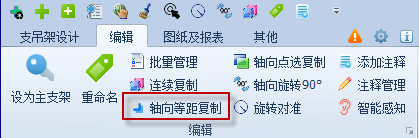
(1)选中一个支吊架组,点击功能菜单区的轴向等距复制按钮,弹出相应的界面。
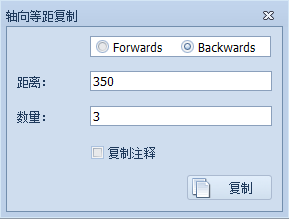
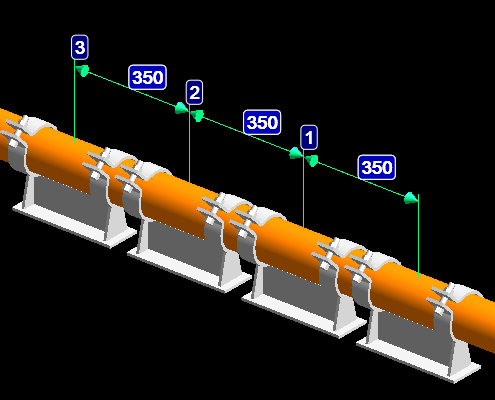
(2)选择复制的方向、填写复制的数量及间距,在图形界面中会标注出复制出来的位点。可以选择是否连同注释一起复制。
5.4.2 注意事项
(1)只能在一条同管径的直管线上进行复制的操作,不能超出直管线的距离。
(2)跨管件会自动调整ATTA在目录树中的顺序,不需要再手动调整。需要注意不能跨过大小头。
(3)适用于管廊上的支吊架组,可以快速复制大量相同的支吊架组。
5.5.1 使用方法
(1)选中一个支吊架组,点击功能菜单区的轴向等距复制按钮,弹出相应的界面。
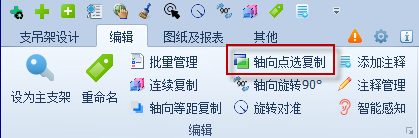
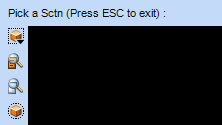
(2)此时软件的界面会整体变成灰色,需要根据右下方的提示(或者是视窗中的提示)去点击作为参考的型钢。
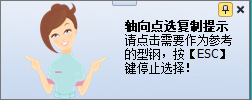
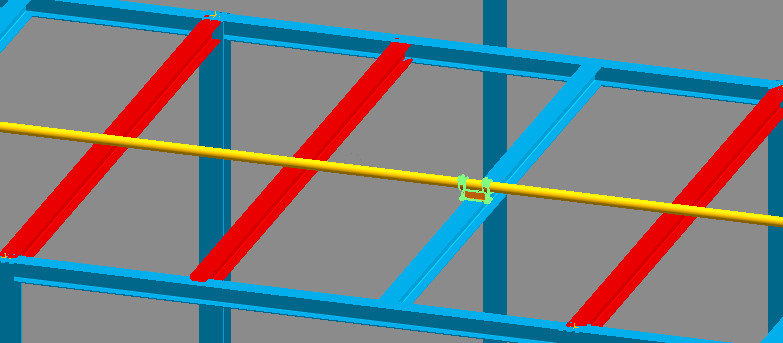
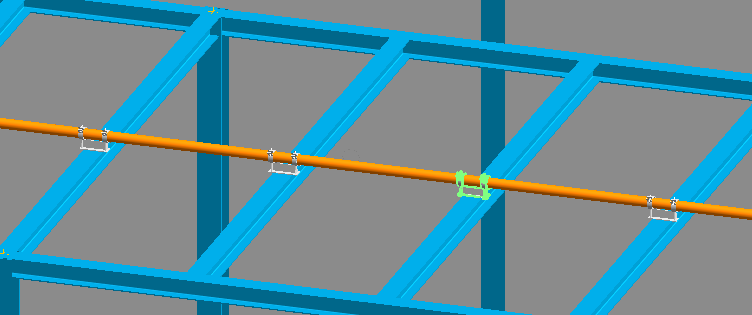
- 选中的型钢会呈现红色高亮的状态,最后按ESC退出轴向点选复制支架的状态。
5.5.2 注意事项
(1)包含5.4.2的注意事项。
(2)适用于不等间距粱上复制支架,若等间距可使用5.4轴向等距复制。
(3)在作为参考的型钢中心点生成,减少支架定位这一步骤。
5.6.1 使用方法
(1)选中一个支吊架组,点击功能菜单区的轴向旋转90°按钮(也可以点击快捷操作区的轴向旋转90°按钮),可以使支吊架组围绕管道的中心线快速旋转90°。
5.6.2 区别旋转子支架
(1)操作对象不同:轴向旋转90°操作的是支吊架组,旋转子支架操作的是子支架。
5.7.1 使用方法
(1)选中一个支吊架组,点击功能菜单区的旋转对准按钮(也可以点击快捷操作区的旋转对准按钮),可以使支吊架组围绕管道的中心线快速对准到目标对象的中心,多用于附塔管道支架。
5.8 添加注释与注释管理
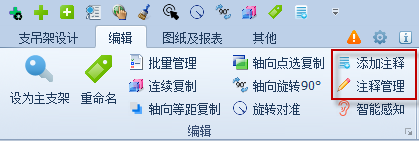
添加注释是在当前支吊架组对应的ATTA下添加注释的ATTA,用来对该点位的支吊架进行注释说明。添加完成后可以通过预览ISO图查看注释信息。
注释管理是将ATTA的注释信息写入到支吊架组的DESC属性中。目的是在生成管架一览表时,能提出支吊架组的注释内容。
5.8.1 添加注释
(1)选中一个支吊架组,点击功能菜单区的添加注释按钮,弹出添加注释的界面。在注释文本框中填写注释内容,点击添加即可生成一个注释用的ATTA点。
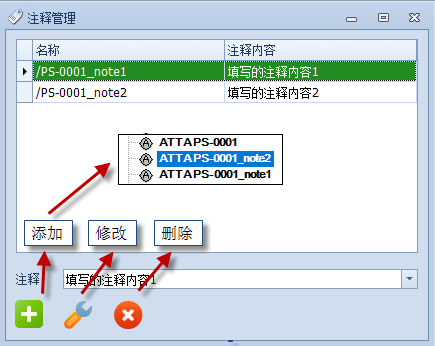
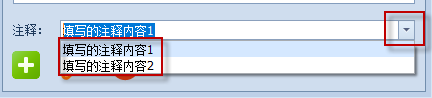
(2)填写的注释内容会记录在下拉框里,可供再次选择。
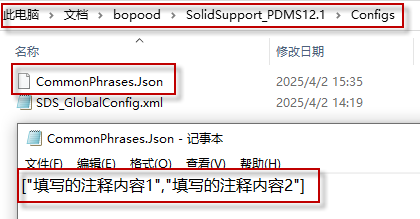
若是要删除下拉框中记录的内容,需先退出PDMS,然后进入如图所示路径,把CommonPhrases.Json文件以记事本打开,把多余的内容删除即可(也可以在此处修改内容)。
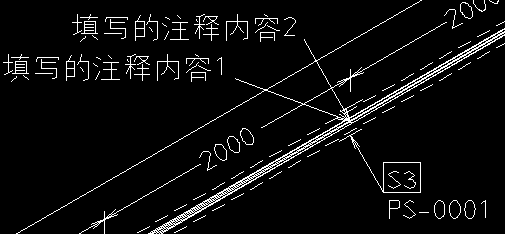
(3)查看ISO图上的支吊架注释信息。
5.8.2 注释管理
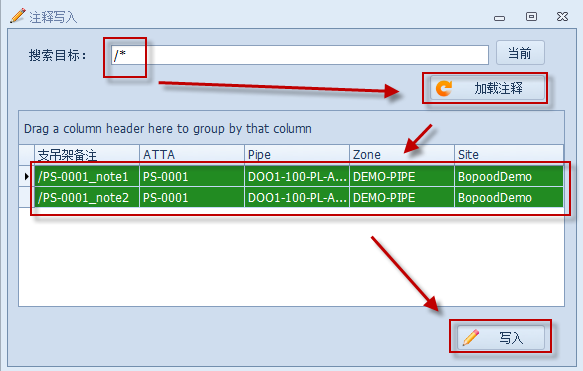
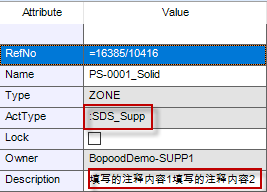
(1)点击功能菜单区的注释管理按钮,弹出注释管理的界面。点击加载注释,可以加载出所有的注释ATTA。再全选注释ATTA,点击写入按钮。
(2)通过查看SUPP的属性,检查注释内容是否写入DESC属性。
5.9 智能感知
打开智能感知功能在进行支吊架设计时,SolidSupport能够自动捕捉支吊架生根方向的接触面,减少用户进行捕捉的步骤,提高支吊架设计效率。
5.9.1 使用方法
(1)点击功能菜单区的智能感知按钮,弹出智能感知的设置界面。需要注意智能感知每次启动PDMS时都默认不开启,需要用户主动去开启智能感知功能。
感知方式:影响智能感知的计算深度。
更新方式:模型空间发生改变后的更新方式。
感知列表:用于进行计算的模型列表。
排除列表:不用于计算的模型列表。
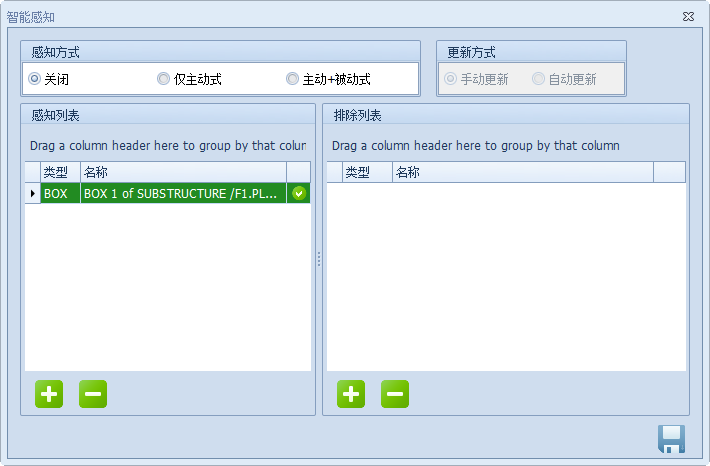
(2)一般设置方式:感知方式选择主动+被动式;更新方式选择自动更新;感知列表中加入结构、平台及墙面等模型即可,然后点击保存。
(3)添加一个T型架进行测试,观察智能感知功能是否正常生效。
5.9.2 注意事项
(1)支吊架数量比较多或项目模型比较大时,请慎用智能感知功能。
(2)智能感知正常生效,支吊架却没有正确延长到生根面,需要查看支吊架是否有参数限制
6 图纸及报表
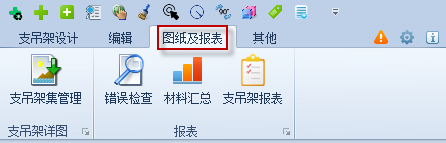
点击功能菜单区的图纸及报表按钮切换界面,图纸及报表主要用来生成支吊架设计的成果文件,如支吊架详图、材料汇总及支吊架报表等功能。在进行这些操作之前,请用户先进行错误检查,确保ATTA及支吊架实体中的数据无误。
6.1 管理员登录与退出
图纸及报表都支持用户创建自定义配置,一般状态下无法看到这些配置按钮,需要先进行管理员登录。
6.1.1 管理员登录
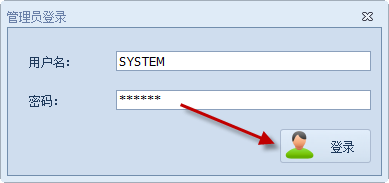
(1)点击功能菜单区的其他按钮切换界面,点击管理员登录,在登录弹窗中输入用户名:SYSTEM,密码:XXXXXX,点击登录。
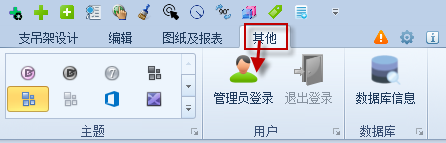
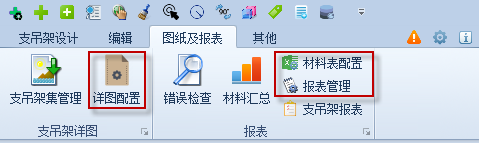
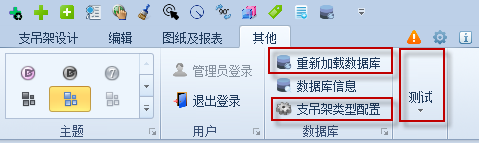
(2)管理员登录状态下,图纸及报表、其他两个界面会多出来一些功能按钮,如下所示:
6.1.2 管理员退出
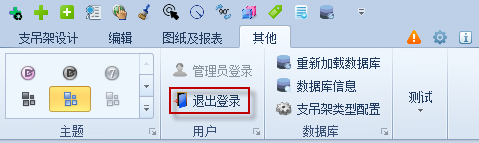
(1)点击功能菜单区的其他按钮切换界面,点击退出登录即可。
6.2 错误检查
为保证成果文件的数据准确性,请用户在使用支吊架详图、材料汇总、支吊架报表以及批量操作之前,务必先进行错误检查,确保ATTA及支吊架实体中的数据无误。
6.2.1 错误检查
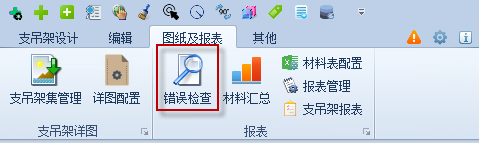
(1)点击功能菜单区的错误检查按钮,打开错误检查弹窗。
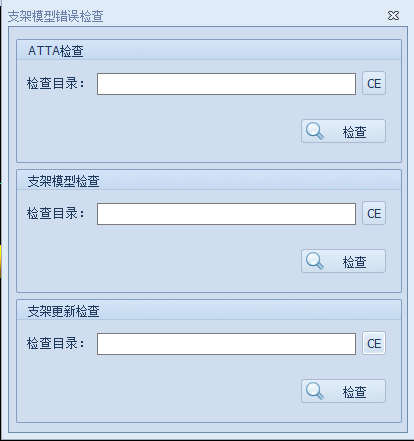
(2)在弹窗中确定ATTA和支架模型的检查目录,分别点击检查。
- ATTA检查目录:ATTA以及其所在的BRAN/PIPE/ZONE/SITE/WORL
- 支架模型检查目录:实体支架模型(:SDS_Supp)以及其所在的ZONE/SITE/WORL
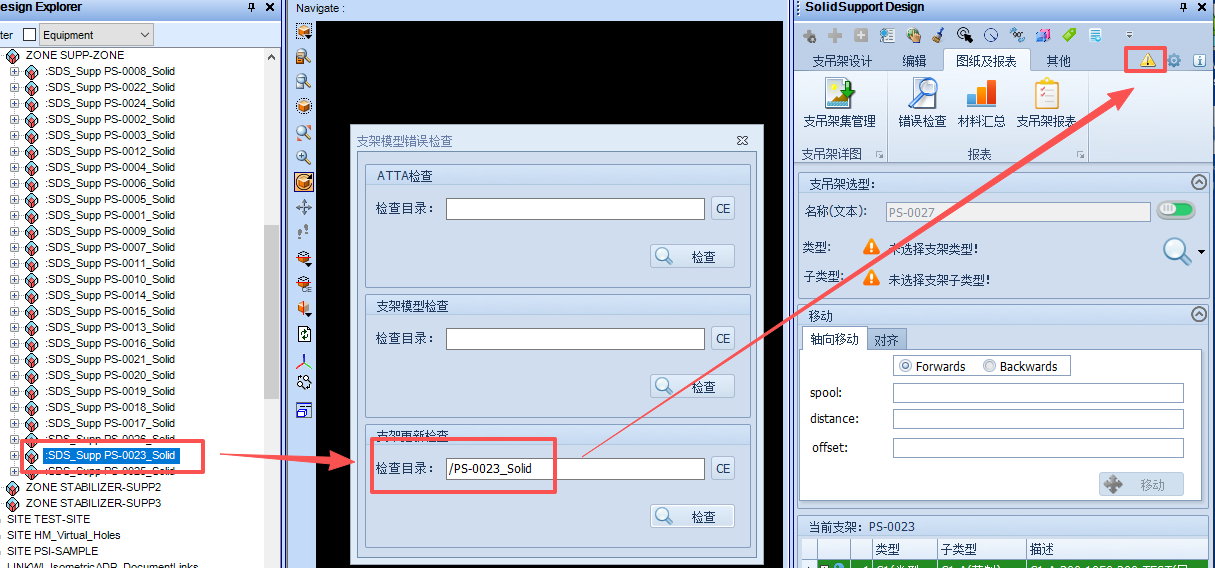
- 支架更新检查目录:实体支架模型(:SDS_Supp)以及其所在的ZONE/SITE/WORL
6.2.2 错误处理
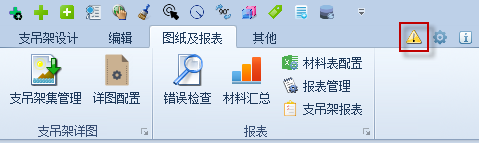
(1)若检查出错误数据,功能菜单区的错误信息按钮会处于闪烁状态,点击错误信息按钮查看错误列表。
(2)在错误列表中,选中错误数据行,单击鼠标右键选择定位,可以定位到出现错误的目录树位置。根据说明处理好错误后,再将这个错误忽略即可。
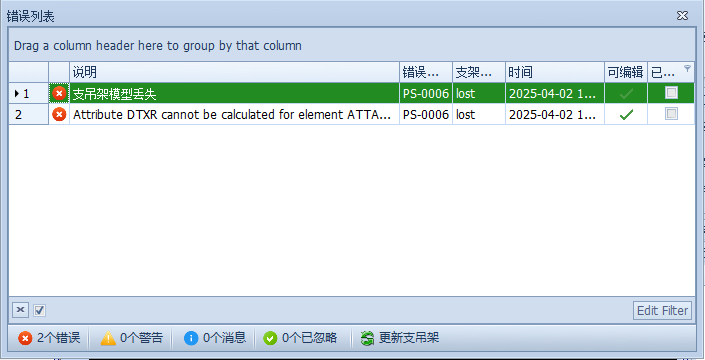
(3)用户需要注意,同一个对象可能产生多个错误,当删除对象后,错误列表中的数据并不会消失,需要手动忽略。
6.2.3 更新处理
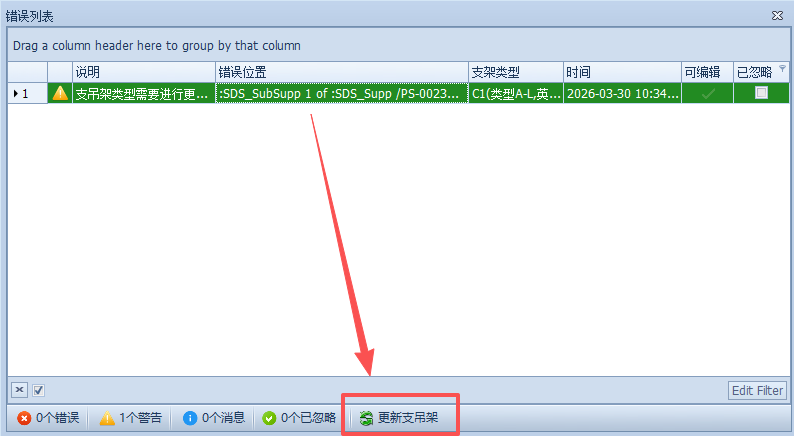
(1)当更新支吊架数据库后,有部分支架在数据库中修改过导致无法修改,如下图提示,此时就可以对该支吊架实体模型(:SDS_Supp)进行更新检查。
注意:不要直接对所有支架进行更新!一般只需要更新(1)提及的情况或确认数据外形有误的支架,且需提前备份项目数据库和支吊架数据库,若更新后检查有问题需及时还原。

(2)功能菜单区的错误信息按钮会处于闪烁状态,点击错误信息按钮查看错误列表。
(3)在错误列表中,选中确认需要更新的警告数据行,点击下方的更新支架按钮,随后检查支架没问题后再修改。
6.3 支吊架集管理
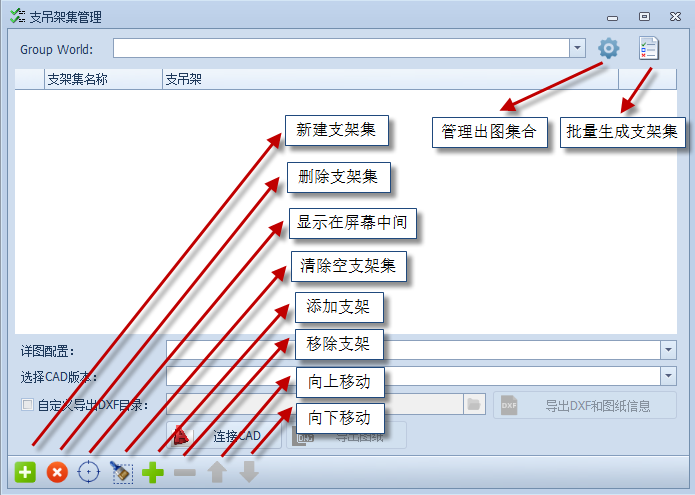
点击功能菜单区的支吊架集管理按钮打开界面,接下来讲解出支吊架详图的流程。
6.3.1 更改配置的PDMS用户及密码
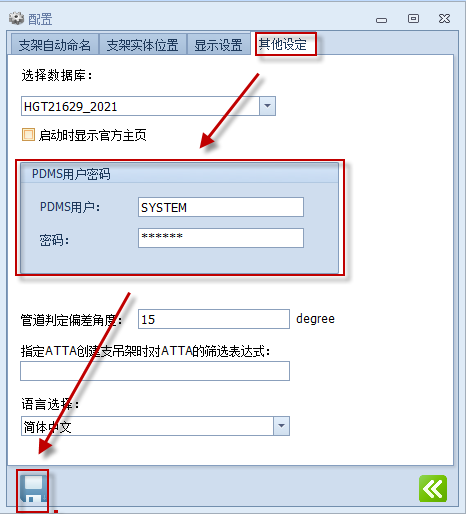
(1)点击功能菜单区的配置按钮打开界面。
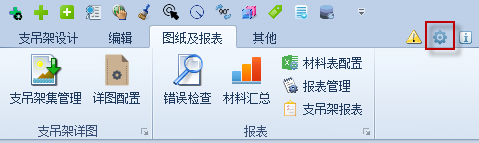
(2)切换到配置的其他设定,输入当前项目中能够访问Draft模块的用户及密码,然后点击保存按钮。默认会输入管理员的账号:SYSTEM;密码:XXXXXX。
- 注意:如果对应账号的密码有变更,则需要在该设置中输入新的密码,避免因缺乏访问Draft模块权限的原因导致出图失败。
6.3.2 管理出图集合
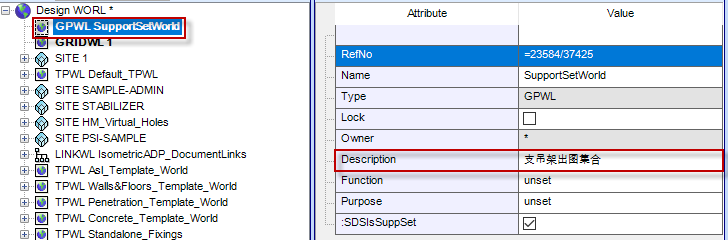
(1)点击管理出图集合按钮打开界面。用户需要创建出图集合来存放支吊架集信息,用户可以在目录树中找到出图集合所在的层次。
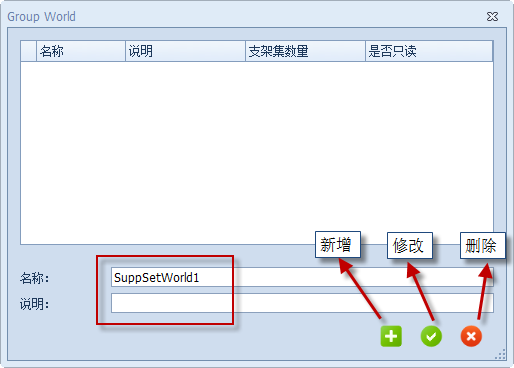
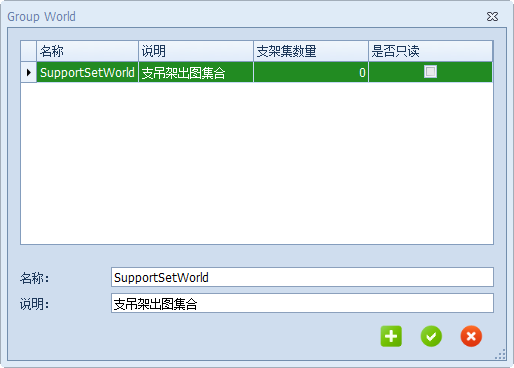
(2)填写出图集合的名称及说明信息,然后点击新增按钮创建出图集合。
6.3.3 批量生成支架集
(1)回到支吊架集管理,在Group World的下拉选型中选择一个支吊架出图集合。
(2)点击批量生成支架集按钮打开界面,并在目录树选择管道目录(可以是BRAN、PIPE、ZONE、SITE及WORL等层次),然后点击当前按钮获取管道目录。
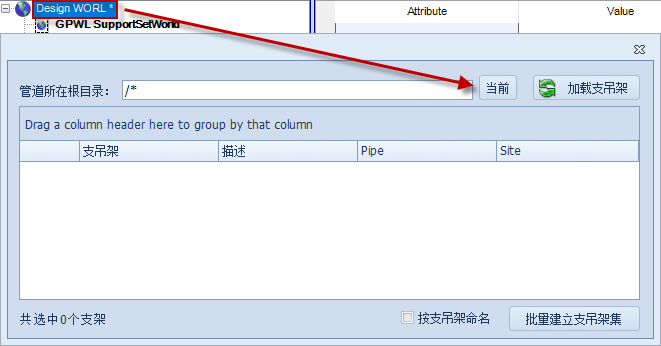
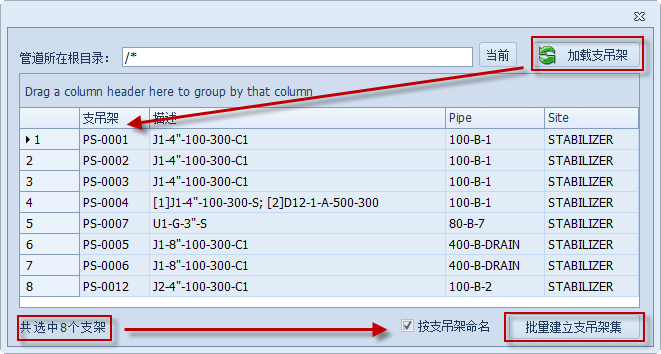
(3)点击加载支吊架,全选列表中的数据后,勾选按支吊架命名,最后点击批量建立支吊架集。
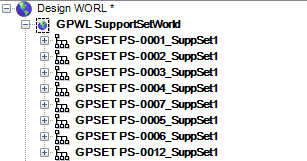
6.3.4 自定义支架集
批量生成支架集是在一个支架集中添加一个支吊架组,快速创建支吊架详图集合。
当需要在一个支架集中添加多个支架组时,用户应自定义支架集,以满足将多个支吊架导出在一张支吊架详图的需求,如并排管道的支吊架详图。
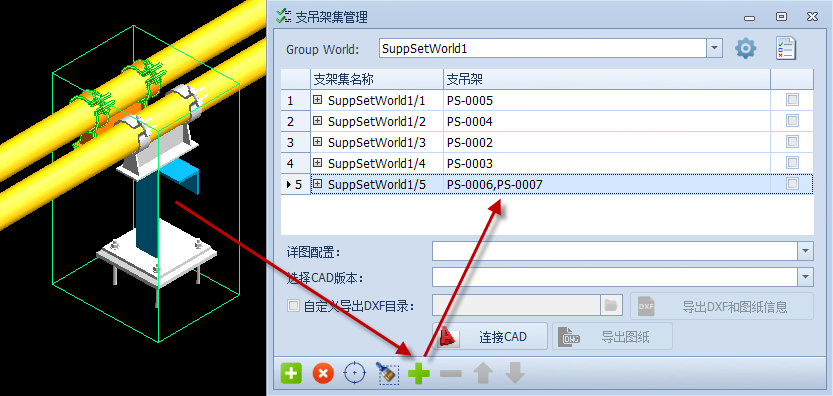
(1)点击新建支架集按钮,创建一个空的支架集出来。
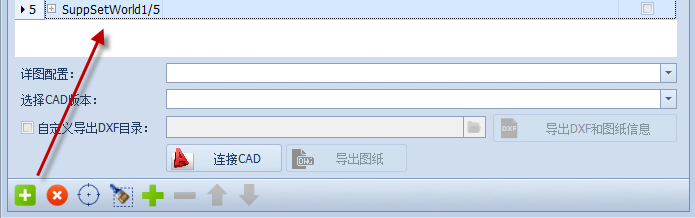
(2)在图形界面选中支吊架组,然后选中需要添加的支吊架,再点击添加支架按钮,将支吊架组加入支架集中。
6.3.5 生成支吊架详图
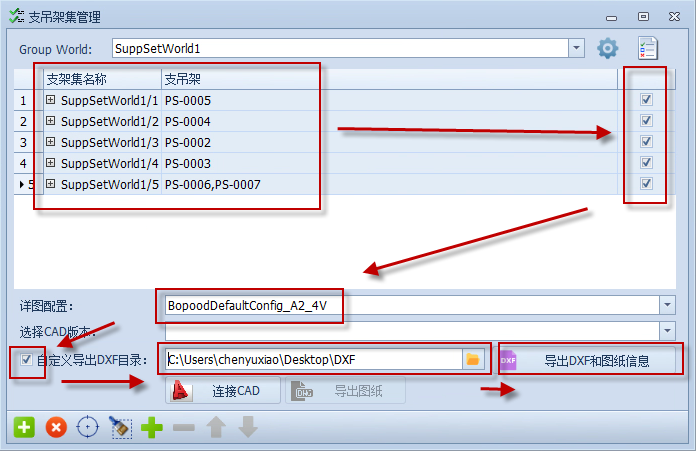
(1)选择好要导出的支架集后,点击勾选(当支吊架数量非常多时,建议分批导出);然后选择详图配置,再勾上自定义导出 DXF 目录,选择一个导出文件夹,再点击导出 DXF 和图纸信息。
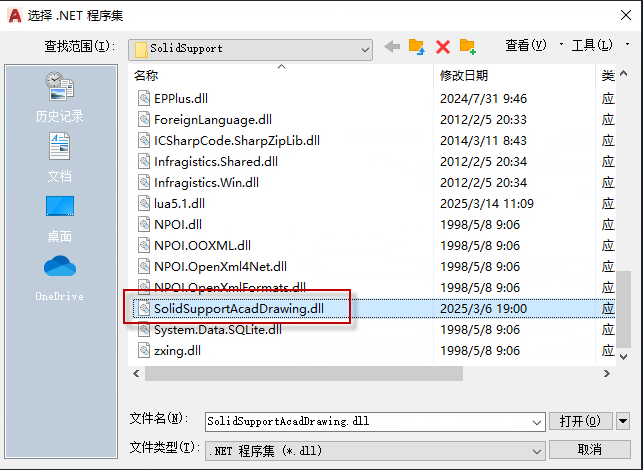
(2)启动 CAD,输入 NETLOAD 打开支吊架安装根目录下的程序文件SolidSupportAcadDrawing.dll,然后输入 SOLIDSUPPORTMAINFORM,即可打开出图界面。
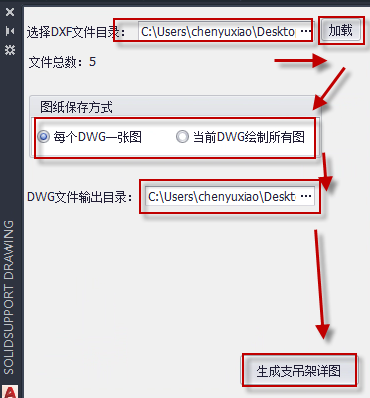
(3)在界面中选择 DXF 文件目录,然后点击加载,再根据需求选中图纸保存方式,选择 DWG 文件输出目录,最后点击生成支吊架详图。
6.4 详图配置
支吊架详图配置由CAD图形样板(.dwt)和支吊架详图配置文件(.sdsconfig)组成。模板文件中比较重要的是图框块、图层信息、标签块等;配置文件通过调用这些块生成支吊架详图。
详图配置的文件与设计项目挂钩,请用户配置好后将配置文件放在其他文件夹中保存好,当其他的项目需要使用时再复制到设计项目的支吊架详图配置路径:
项目文件路径\***dflts\Data\SDS_AcadDrawingConfigs,如下图所示:
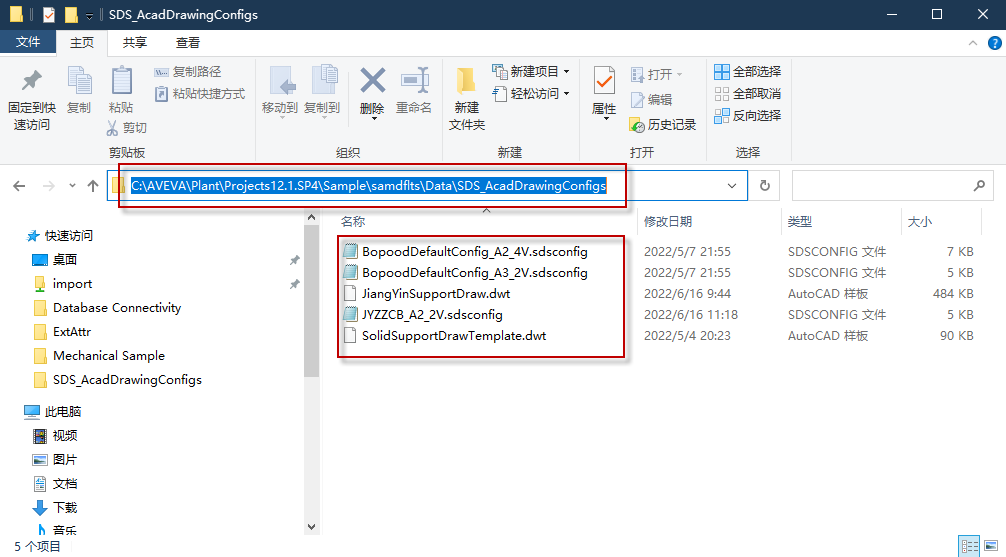
用户可以自定义支吊架详图的图框、标签、表格、文字、视图等信息。请用户按照以下流程创建一个自定义的CAD图形样板(.dwt)和支吊架详图配置文件(.sdsconfig)。
6.4.1 自定义CAD图形样板
以下步骤以自定义图框块作为演示范例,其他块的定义同理。
(1)进入设计项目的支吊架详图配置路径,复制SolidSupport默认的CAD图形样板(SolidSupportDrawTemplate),重命名为UserDefined_DrawTemplate。
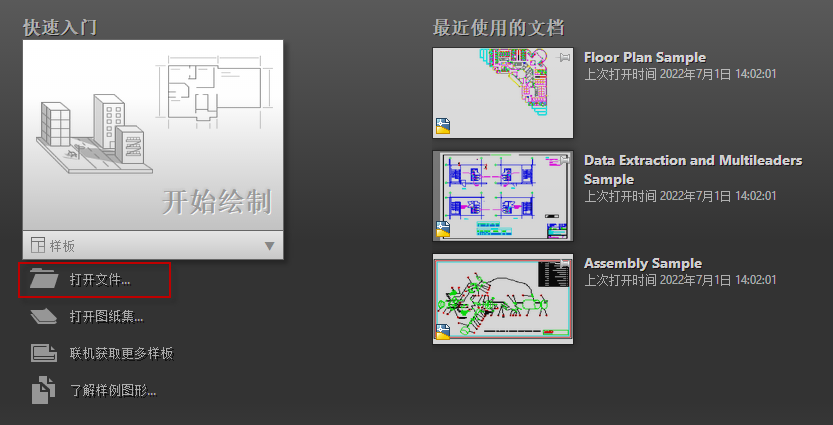
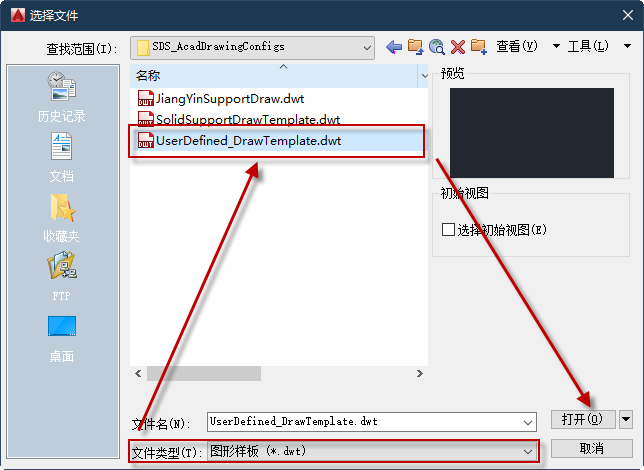
(2)打开CAD软件,点击打开文件…,将文 件类型更改为图形样板(*.dwt),在设计项目的支吊架详图配置路径中找到UserDefined_DrawTemplate.dwt。
注意:定制图形样板所用的CAD的版本不要高于出图时所选CAD的版本。
(3)将企业的图框复制到图形样板中,栏选图框(将整个图框选中)。
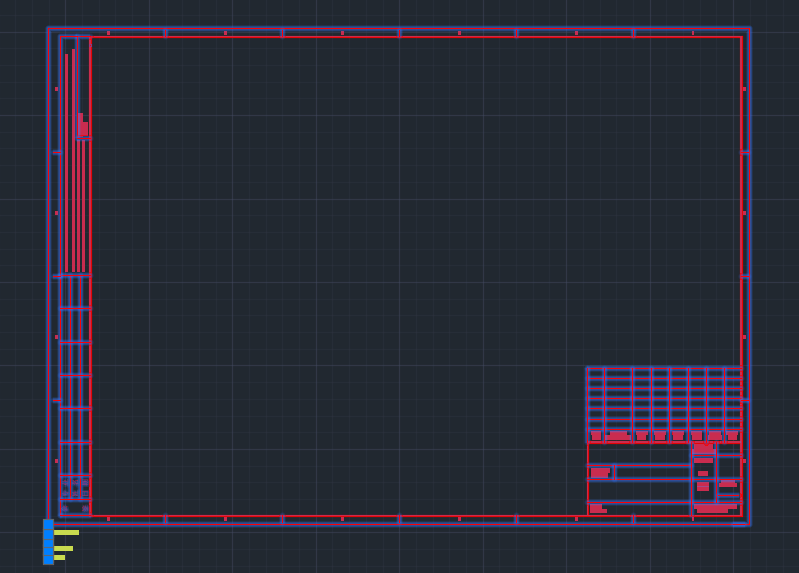
(4)在CAD的菜单中点击插入,在选项卡中点击创建块。
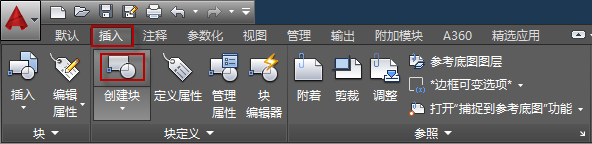
(5)在弹窗中指定块的名称,点击拾取点后再点击图框的左下角顶点作为插入基点,最后再点击确定完成图框块的创建。
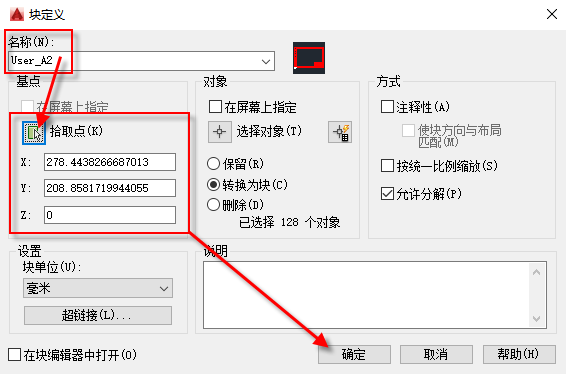
- 在CAD图形样板的界面中删除图框,并保存文件。
6.4.2 自定义详图配置文件
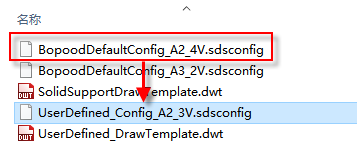
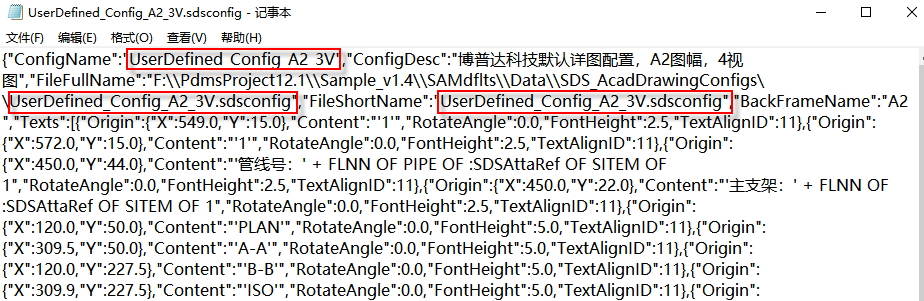
(1)复制一份4视图的配置文件并将其改名为UserDefined_Config_A2_3V.sdsconfig
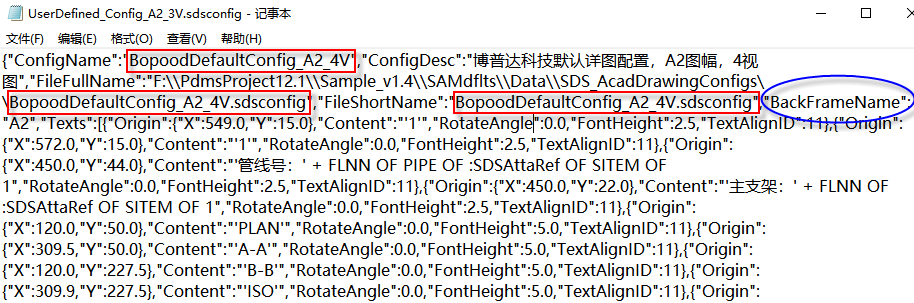
(2)把UserDefined_Config_A2_3V.sdsconfig以记事本的方式打开,将‘BackFrameName’之前的BopoodDefaultConfig_A2_4V替换为UserDefined_Config_A2_3V并保存退出。
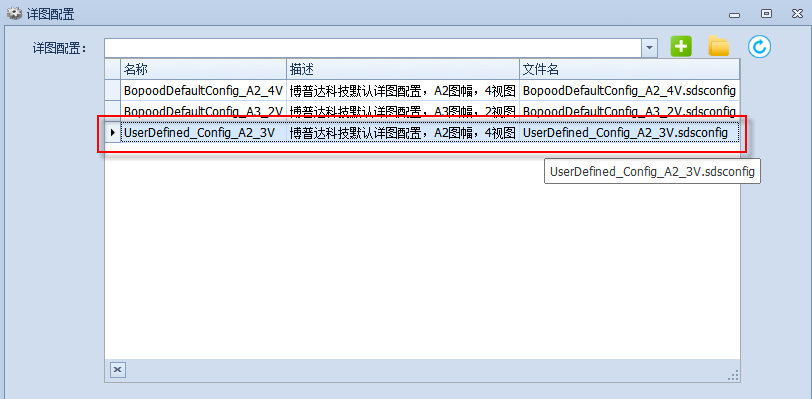
(4)打开支吊架软件,登录管理员账户,进入详图配置并选择刚才创建好的配置文件。
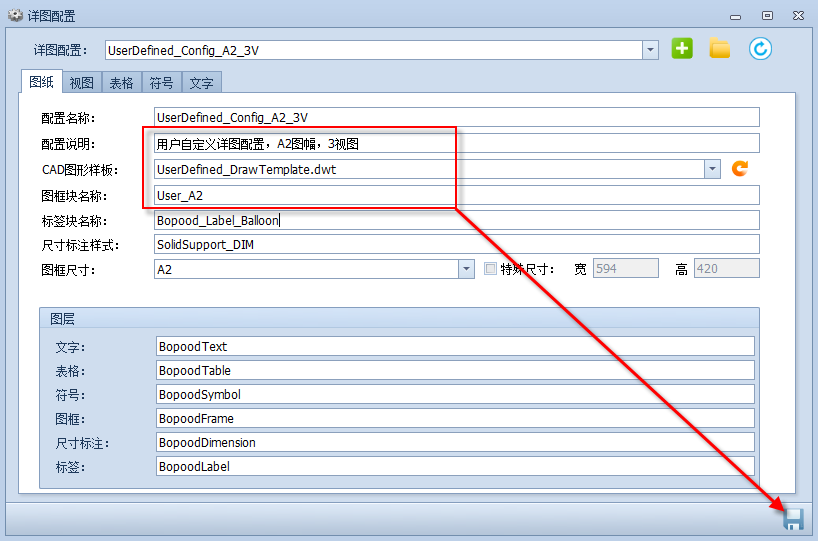
(5)图纸
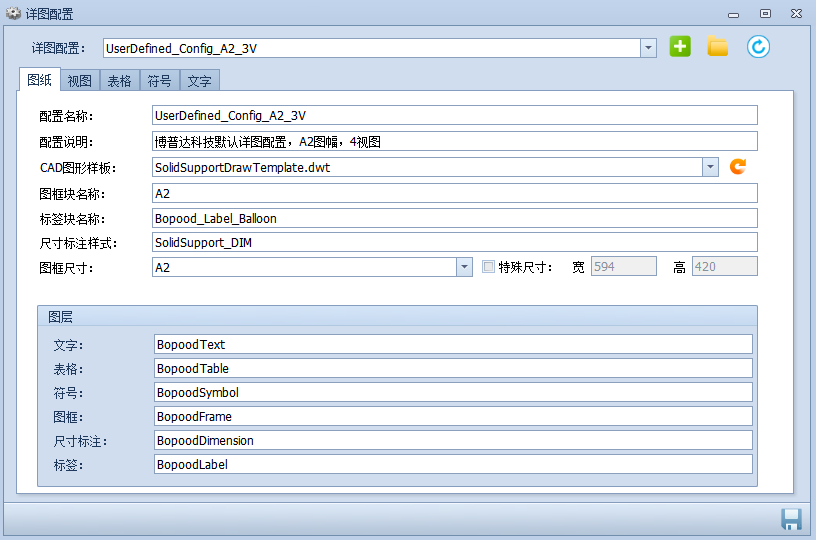
- 配置名称:出详图选配置时的配置名称
- 配置说明:对配置做说明、注释
- *CAD图形样板:可以下拉选择.dwt格式的样板文件
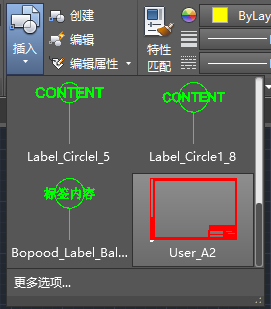
- *图框块名称:填写想要使用的图框块的名称(要存在于CAD图形样板文件中)
- *标签块名称:气球标签的块名称,一般不用改动,默认Bopood_Label_Balloon就好
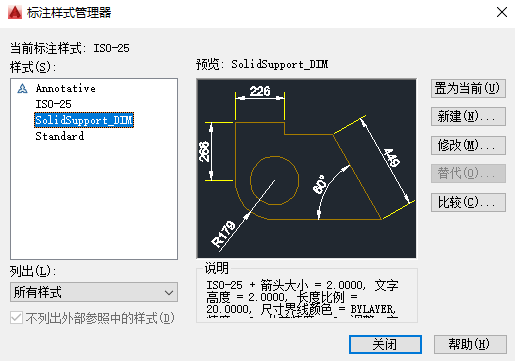
- *尺寸标注样式:不用更改,默认SolidSupport_DIM
- 图框尺寸:有A0~A5可供下拉选择,也可以勾选特殊尺寸后自定义尺寸
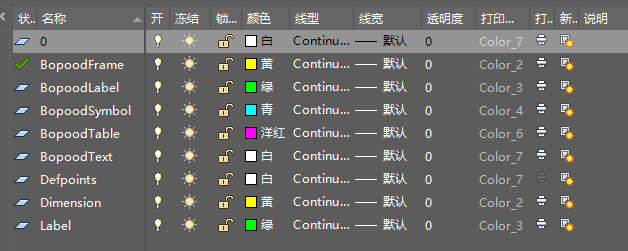
- 以上带*的都是基于所选的CAD图形样板来填写的,如我们自定义了图框块User_A2后就可以在图框块中填写User_A2。图层定义了文字、表格、图框等所在的图层位置和线型、颜色等,不推荐用户修改。
(5)视图
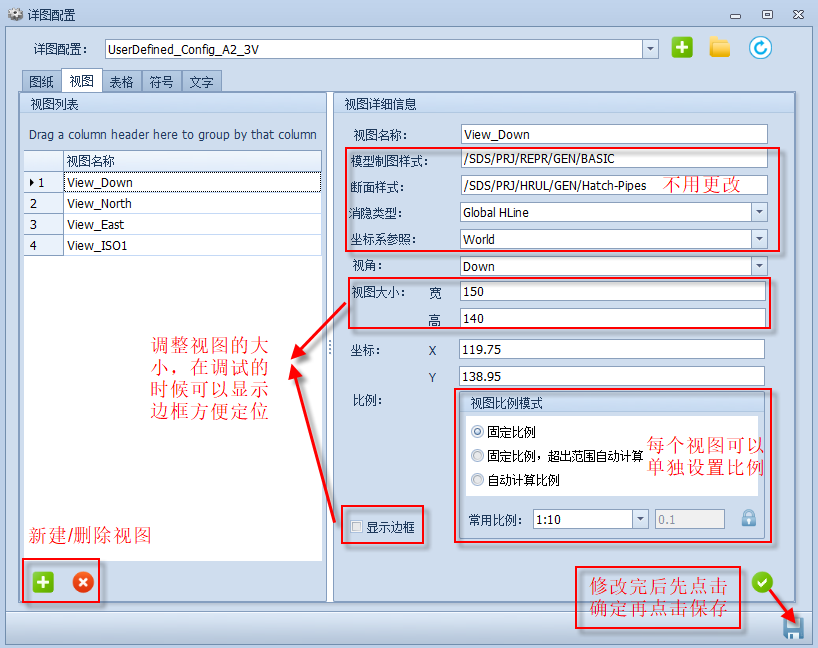
- 坐标:以视图矩形框的中心点为基准,相对于图框左下角顶点的位置
- 比例:推荐第二个——固定比列,超出范围自动计算。如果常用比列不够用,可以点击右边锁图标,解锁后输入比例数值。
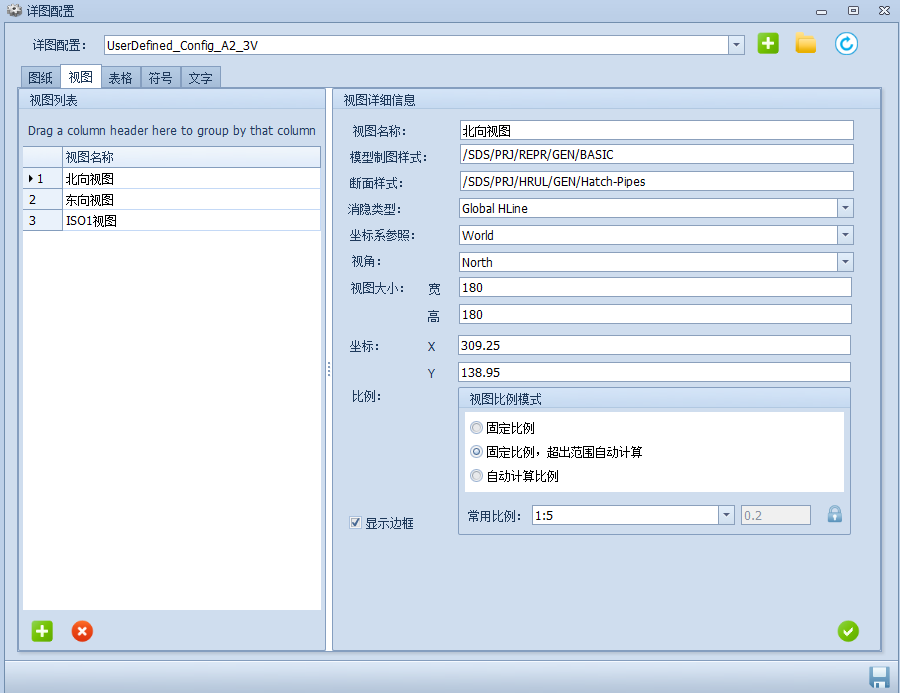
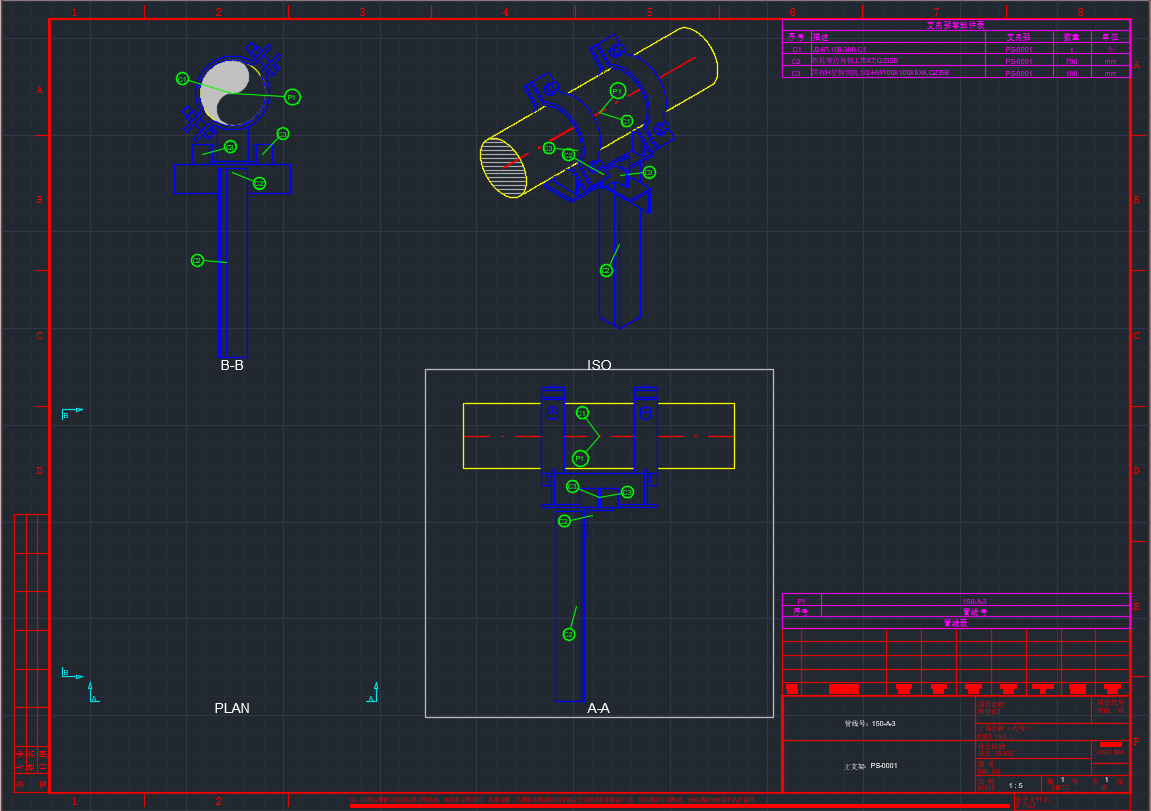
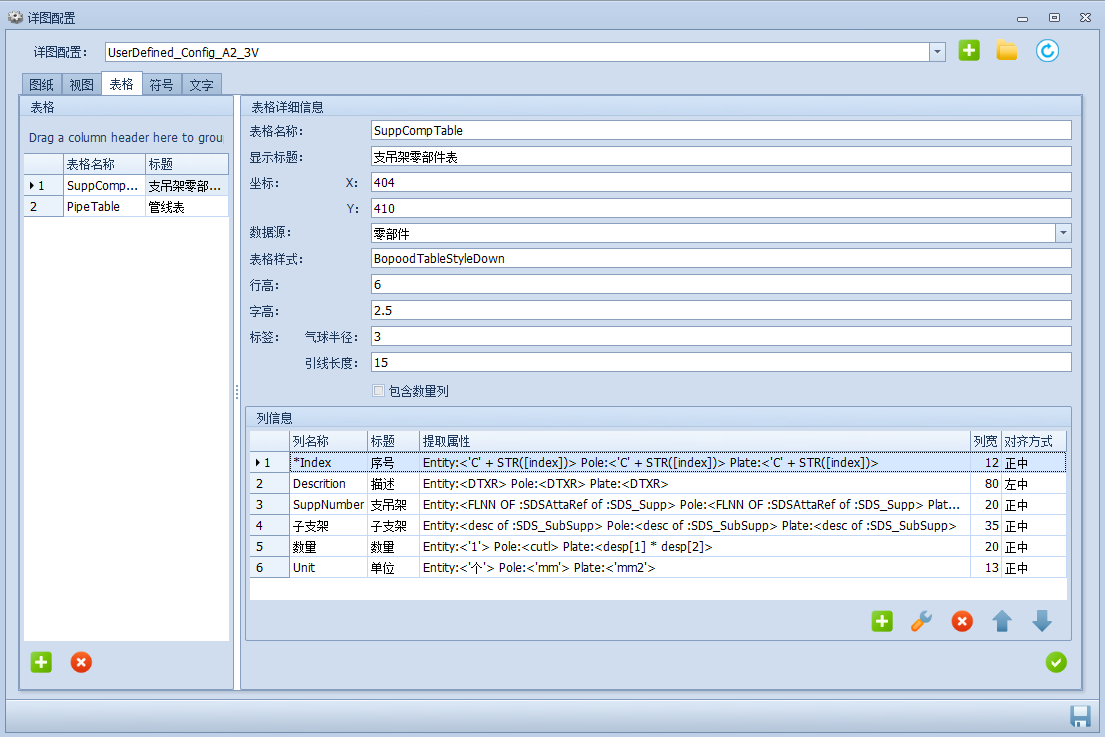
(6)表格
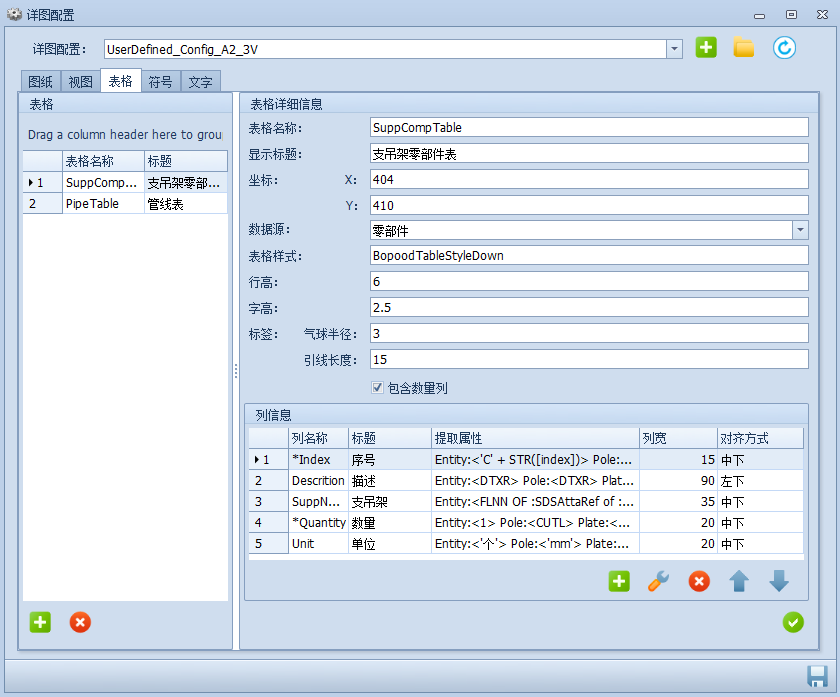
- 表格名称:在此界面显示的表格名称
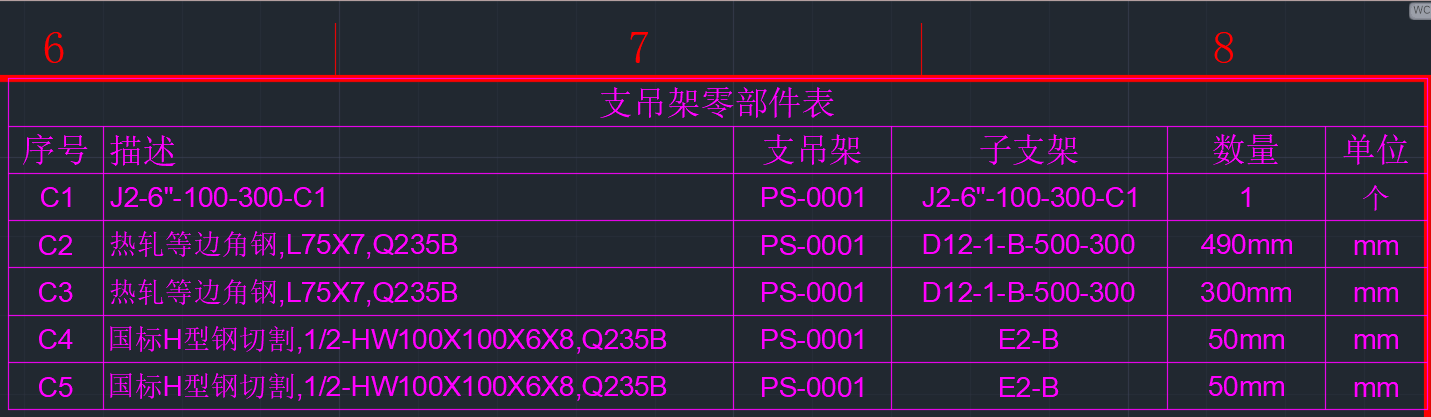
- 显示标题:详图中表格的标题
- 数据源:选择列信息里表达式的基本对象,根据提取的信息来确定数据源
- 表格样式:分两种,一是往下延伸的——BopoodTableStyleDown;另一种是往上延伸的——BopoodTableStyleUp
- 坐标:表格的坐标原点与样式有关,如下图中绿点所示位置


- 行高、字高:详图中表格的行高与字高
- 气球半径、引线长度:气球标签的尺寸信息
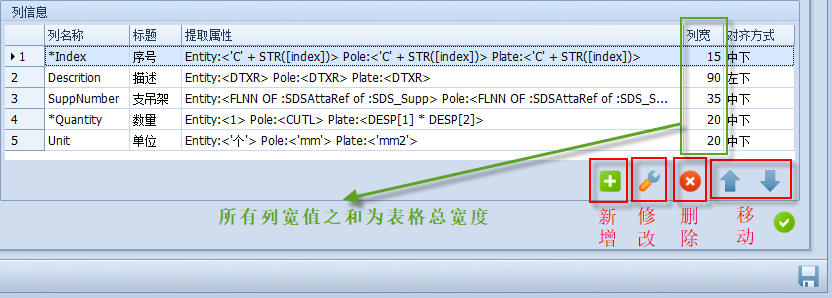
- 包含数量列:如果想要合并同类型的材料则可以勾选上,会自动补全提取属性的表达式,用户只需设置输出列和列宽就好了;如果不想合并同类型的材料则可以不勾选,用户自行添加数量列和表达式。
- 列信息:
- 符号
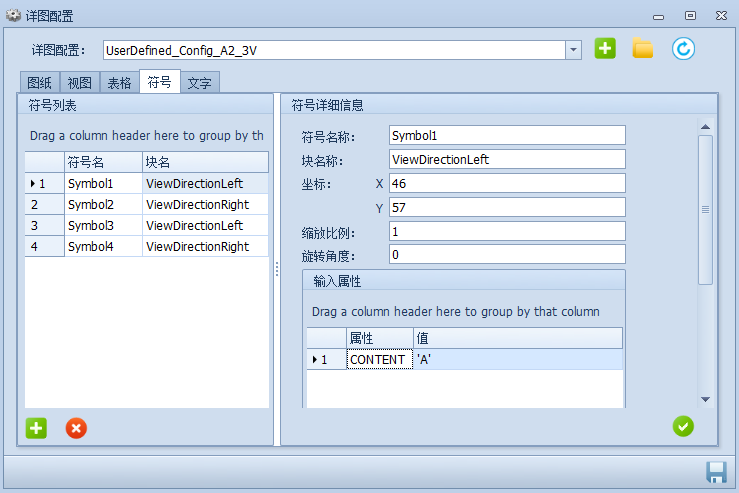
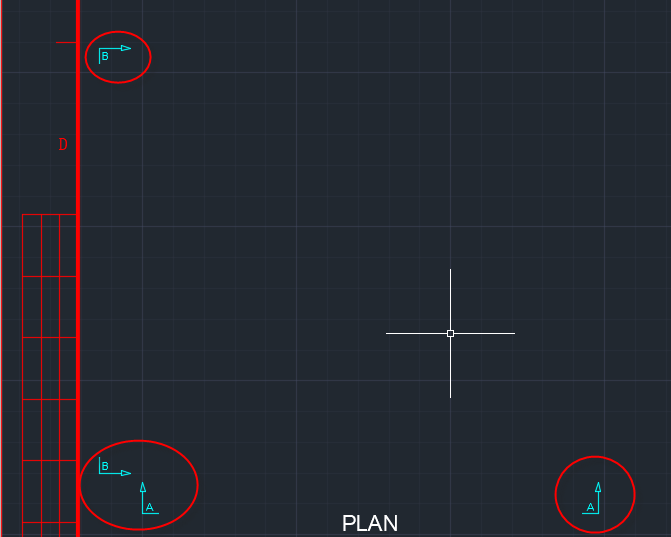
- 用户可自行添加一些符号,符号也是属于CAD样板文件中的块。下图则是已经添加了的四个符号,因为去掉了俯视图,所以这四个符号相应的也要去掉,把符号列表清空就好了。
- 文字
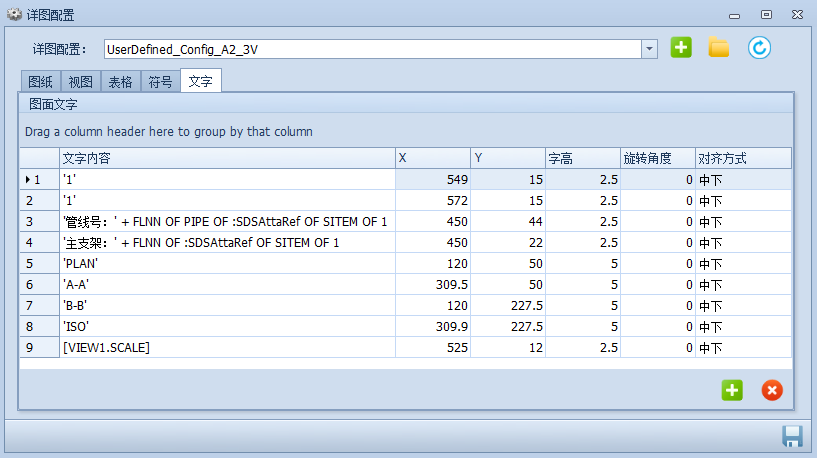
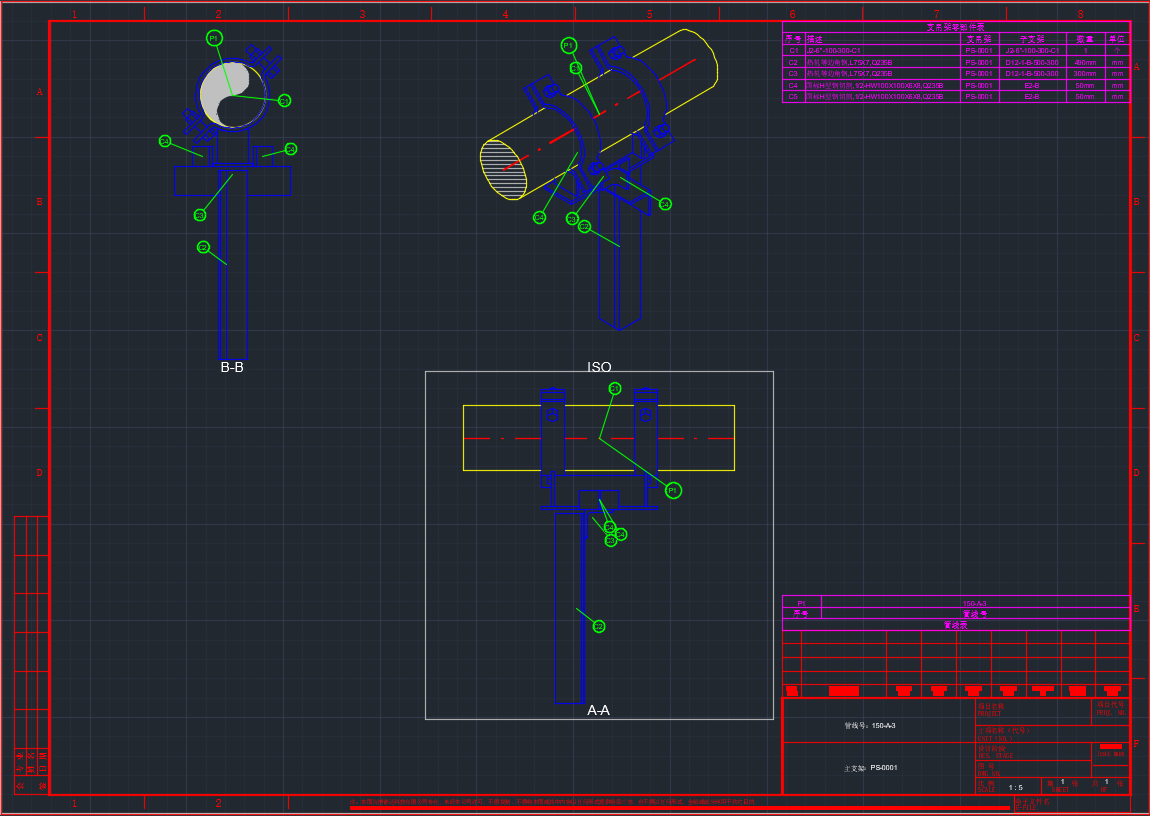
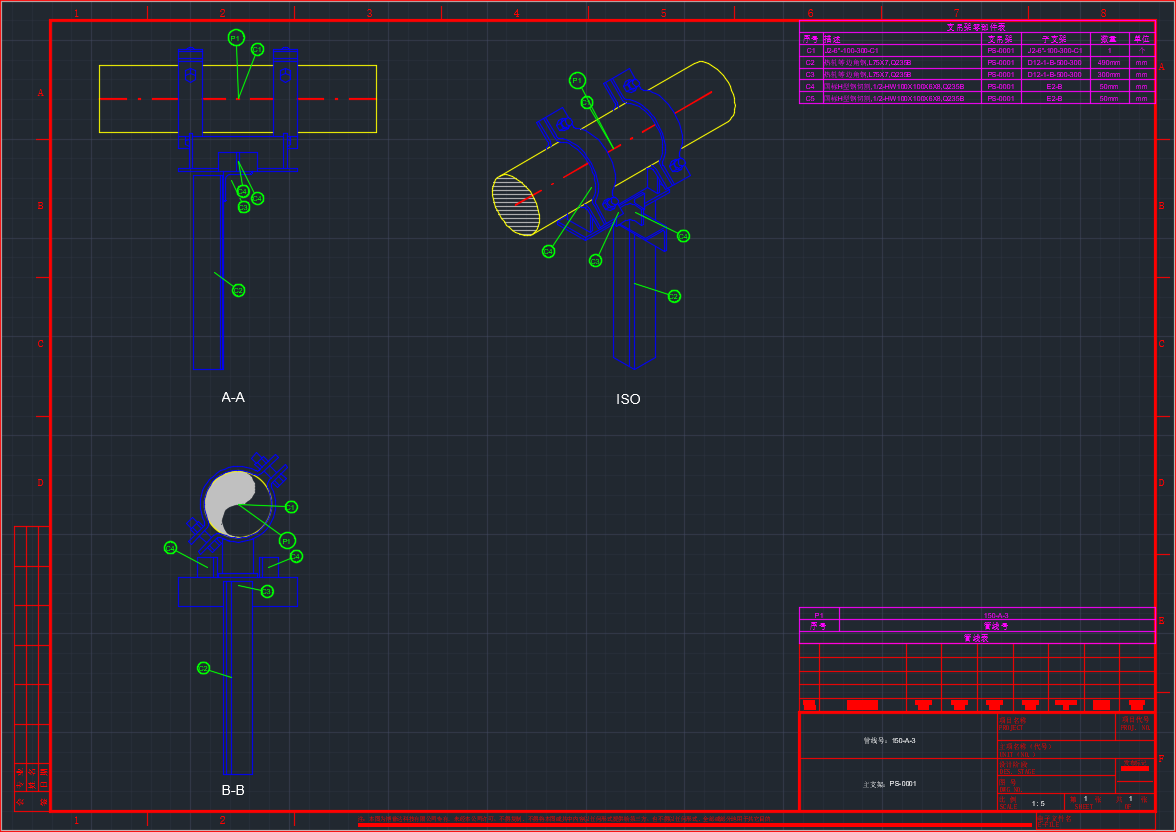
- 用户可以自定义一些文字,通过调整坐标来丰富详图的内容,如俯视图的‘PLAN’,因为我们去掉了俯视图,所以要删了它。[VIEW1.SCALE]是固定表达式,意思是‘视图1的缩放比例’,显示在图面上就是‘1:5’,如果想用视图2的缩放比例则写[VIEW2.SCALE]。
- 现在,主要内容就修改完了,剩下的就是调整一下文字和视图的排布了。调整图面排布可能会花费不少时间,因为会一直调整、出图、调整、出图......
6.5 材料表配置
6.5.1 操作步骤
(1)登录管理员账户后选择材料表配置进入配置界面。
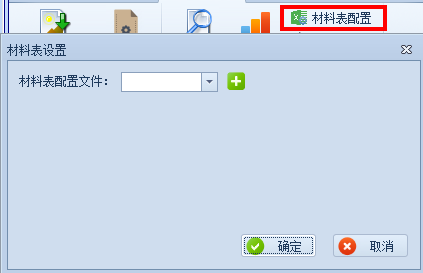
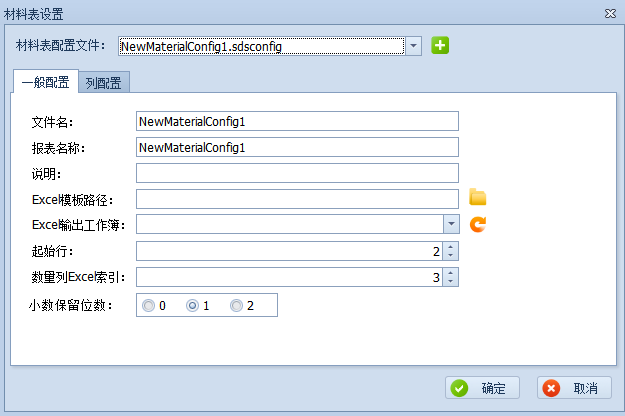
- 材料表的配置文件是跟随项目走的,新建完成后在项目的路径下(项目文件路径\***dflts\Data\SDS_MaterialConfigs)就可以找得到了,列如在Sample项目中创建配置就在:项目文件路径\Sample\samdflts\Data\SDS_MaterialConfigs中。
- 进入这个文件夹,新建一个.xls类型的Excel文件(模板文件),名称无特殊规定。


- 返回材料表配置,填写文件名、报表名称、说明,Excel模板路径点击右侧的文件夹符号选择上一步创建的模板文件(Bopood-Material summary.xls);然后在Excel输出工作簿的右侧点击一下刷新按钮,即可使用下拉按钮选择材料信息要导出的工作簿。
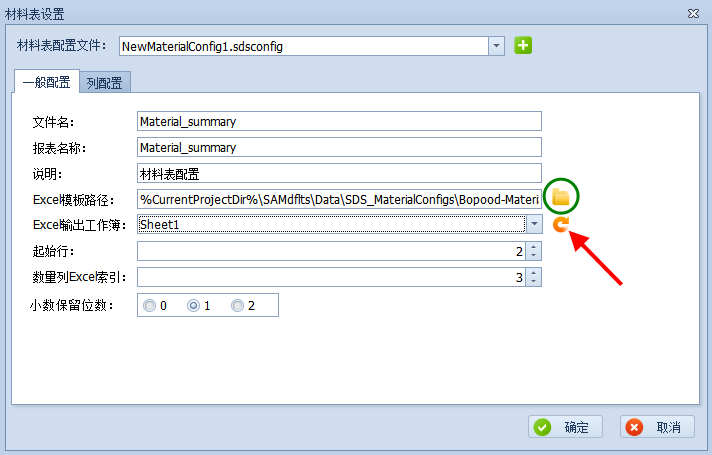
(4)如果其他项目也需要用到配置文件,只需要将配置文件复制到该项目的对应文件夹下即可,如果新项目没有SDS_MaterialConfigs这个文件夹,用户可自行创建。
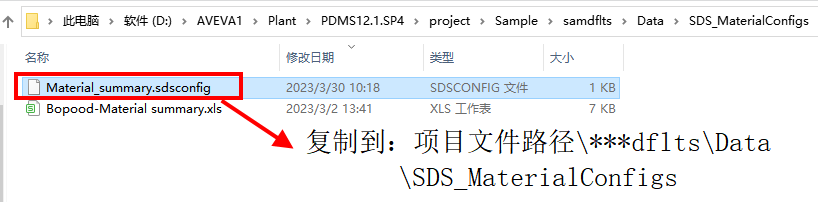
6.6 材料汇总
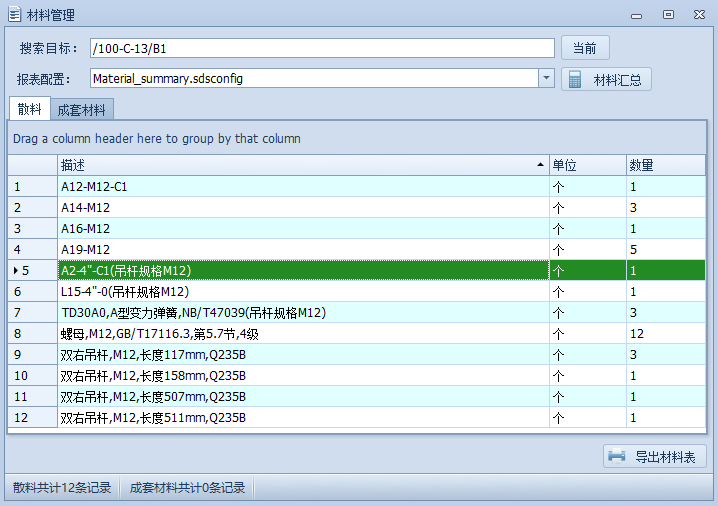
材料的统计分散料和成套材料这两种统计方式,所有支吊架默认以散料的方式统计,对于成套的支吊架材料需要用户自己设置,详请见7.2.3。
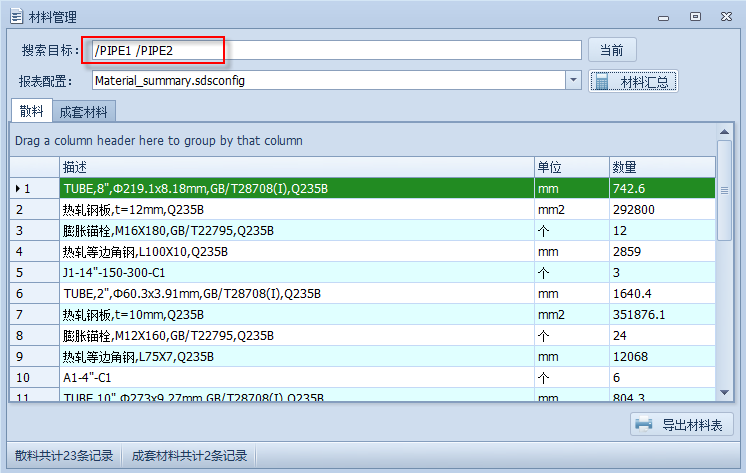
6.6.1 导出材料报表
- 点击材料汇总,弹出材料管理界面;
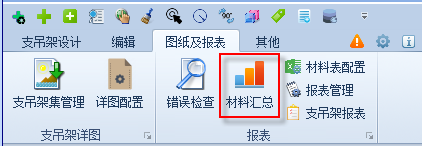
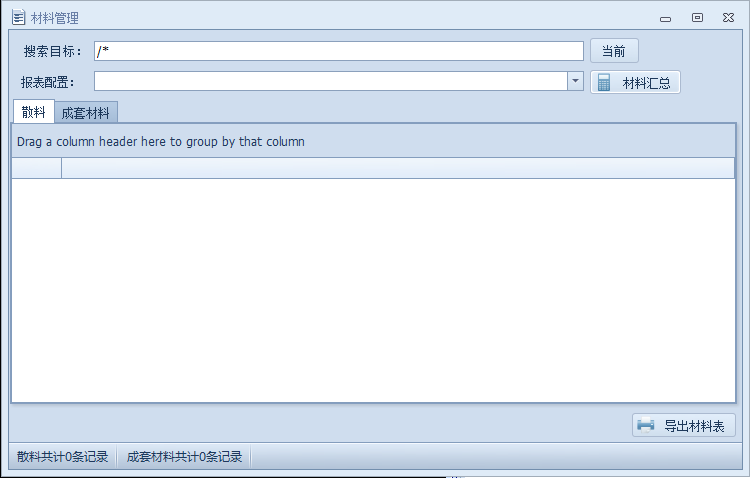
- 在目录树中选择支吊架ATTA所在层级(BRAN/PIPE/ZONE/SITE/WORL),点击当前;
- 选择报表配置,点击材料汇总;
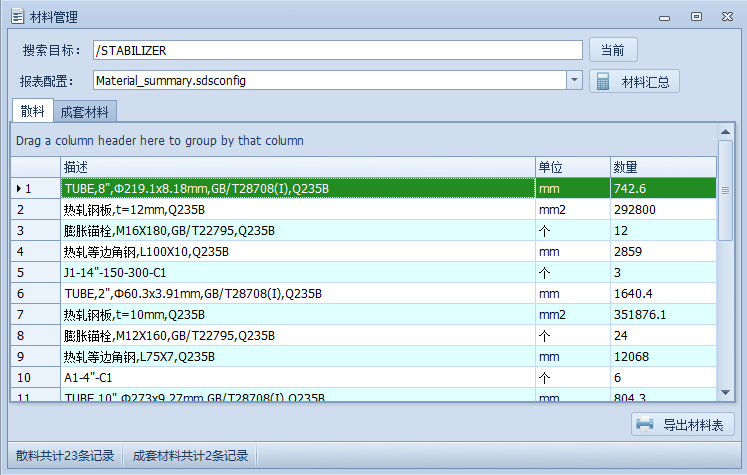
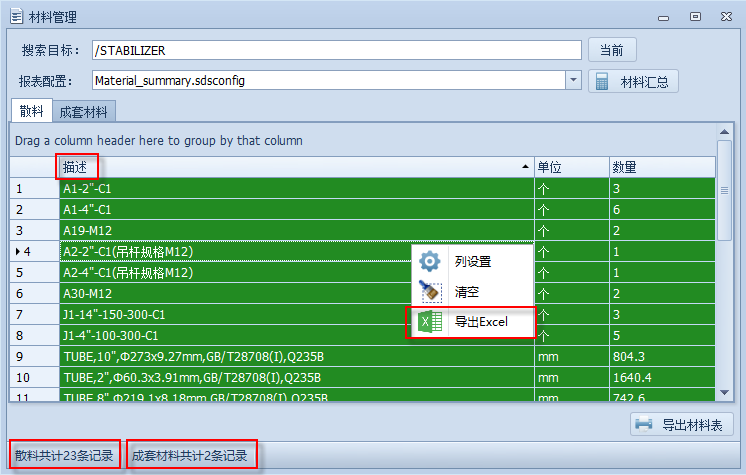
- 点击右下角的导出材料表按钮或使用Ctrl+A将材料全部选中,鼠标右键选择导出Excel。
- 选择导出路径,填写文件名,即可导出材料报表。
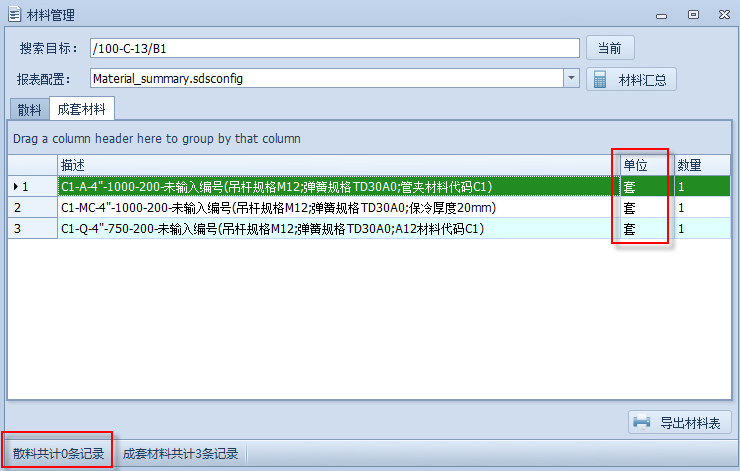
- 鼠标左键单击表头——描述,可以对表单排序;左下角可以看到散料和成套材料的统计信息,这两张表需要分开导出。
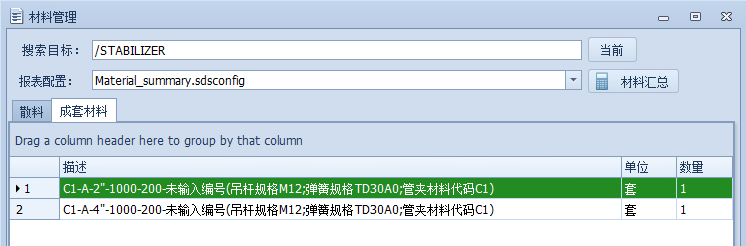
- 注:如果用户想出指定多个PIPE的ZONE的支吊架材料可以在搜索目标中填写ZONE的名称+空格+ZONE的名称+空格+.......,然后再点击材料汇总。
6.7 支吊架报表
- 支吊架报表与材料表不一样,更偏向于单个支吊架信息的展示,用户可以从报表中看到每个支吊架的详细信息,如:流水号、所在管线号、零部件的描述与数量等。
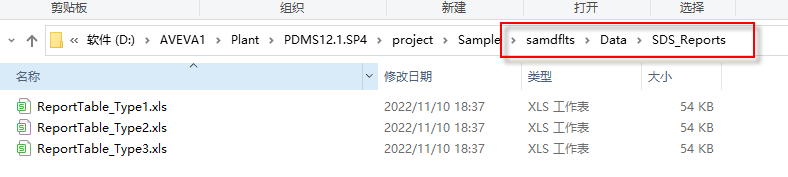
- 目前本软件提供了三套默认配置,用户可根据需求自行选用。配置文件的存放路径为:
- 项目文件路径\***dflts\Data\SDS_Reports
- 注:如果没有SDS_Reports这个文件夹,用户可自行创建。
6.7.1 加载方式
- 加载支吊架:用户需在目录树中选择存放支吊架的ZONE,然后点击添加根目录,可以进行追加;
- 加载当前支架ZONE:用户需在目录树中选择一个存放支吊架的ZONE,且只能加载一个ZONE;
- 通过当前目录下的PIPE加载:目录树中的层级可以选择PIPE/ZONE/SITE/WORL;
- 通过表达式加载:可以自定义过滤表达式加载满足条件的支吊架(详见6.7.3(1));
- 管线批量加载:导出模板,在模板列表下添加管线号,再导入管线表(详见6.7.3(2))。
6.7.2 导出支吊架报表
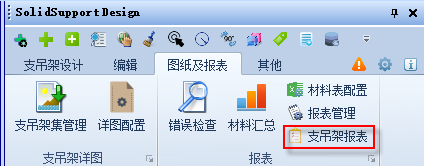
(1)点击支吊架报表,弹出支吊架报表窗口;
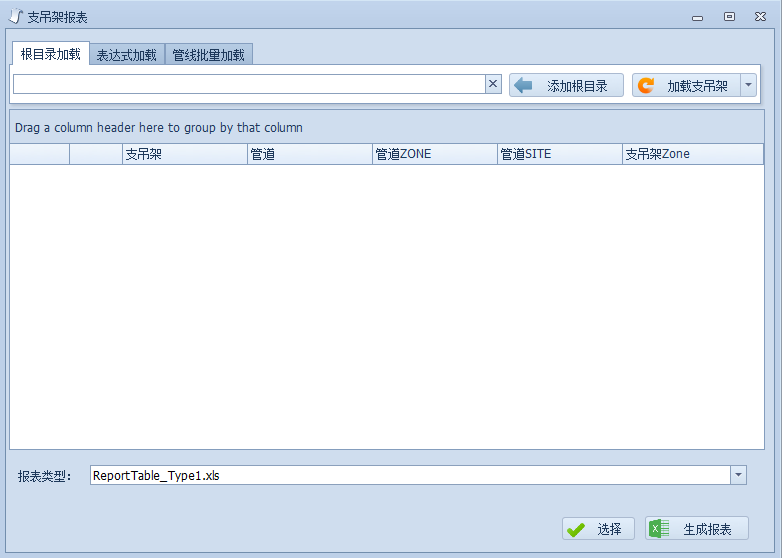
(2)选择加载方式,将支吊架加载到列表中;
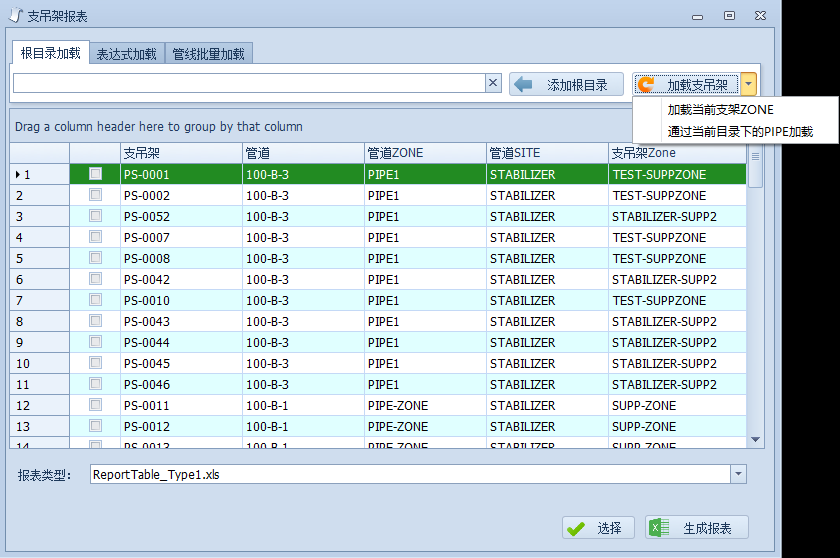
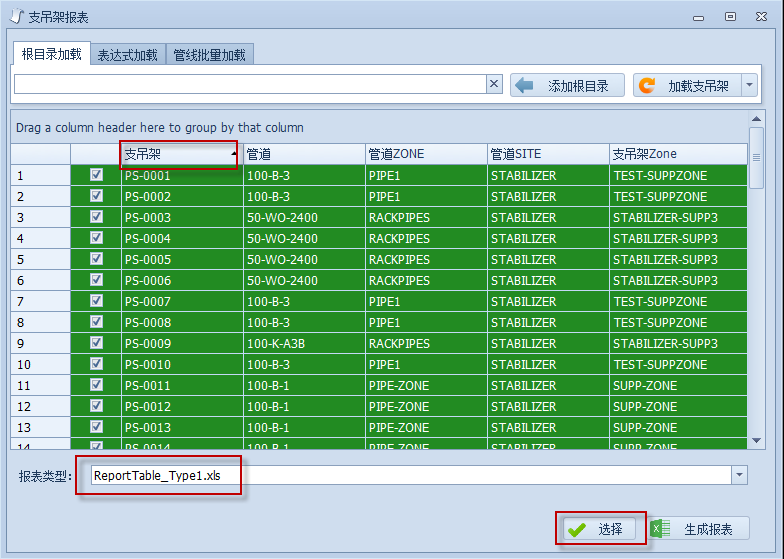
(3)鼠标左键单击表头——支吊架,可以对表单排序,使用Ctrl+A将支吊架全部选中点击右下角的选择按钮,将所选的支吊架都打上√;在报表类型种选择报表配置;点击右下角的生成报表按钮,选择导出路径,填写文件名,即可导出支吊架报表。
6.7.3 如何针对性地出支吊架一览表
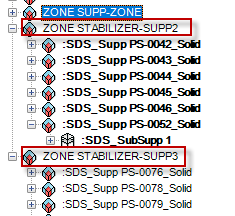
(1)需求:指定多个支吊架存放ZONE出支吊架报表,如:指定下图中/STABILIZER-SUPP1和/STABILIZER-SUPP2这两个ZONE来出支吊架报表。
- 方法一:利用过滤表达式来筛选需要的支吊架
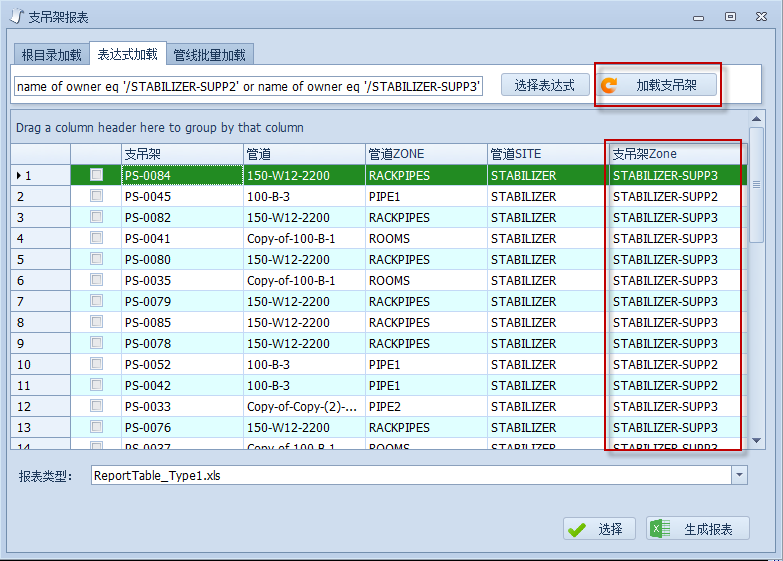
- ①:在支吊架报表界面中切换到‘表达式加载’模块,然后在输入框中填写过滤表达式;

- ②:表达式的作用基础对象是支吊架组——:SDS_Supp,这里我们用支吊架存放ZONE的名称来筛选,如下所示:
- name of owner eq ‘/STABILIZER-SUPP2’ or name of owner eq ‘/STABILIZER-SUPP3’

- ③:点击加载支架即可筛选出这两个ZONE里的支吊架;
- 方法二:利用筛选面板筛选
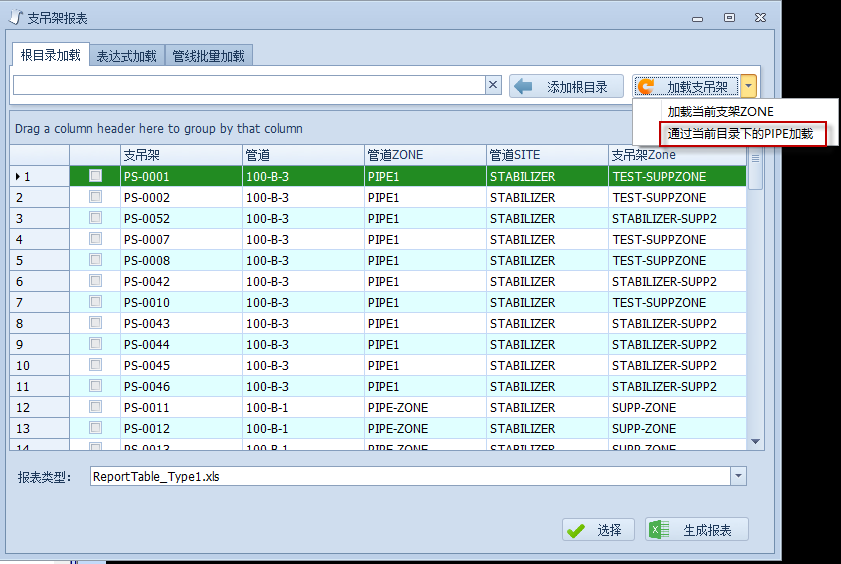
- ①:选中WORLD,在加载按钮下拉列中选择‘通过当前目录下的PIPE加载’;
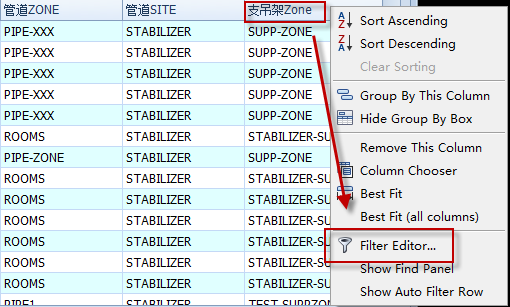
- ②:鼠标右键单击表头——支架Zone,在弹窗菜单中选择倒数第三行的‘Filter Editor’
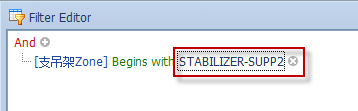
- ③:在下图红框中填入第一个支吊架存放ZONE的名字,不需要‘/’;
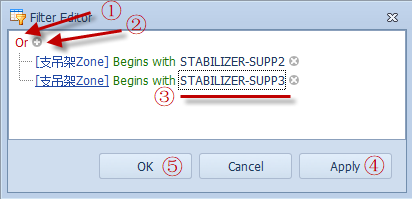
- ④:点击左上角的And,将其改为Or,再点击它右边的‘+’新增一个筛选条件,继续将第二个支吊架存放ZONE的名字填入进去,最后点击Apply、OK,即可完成筛选。
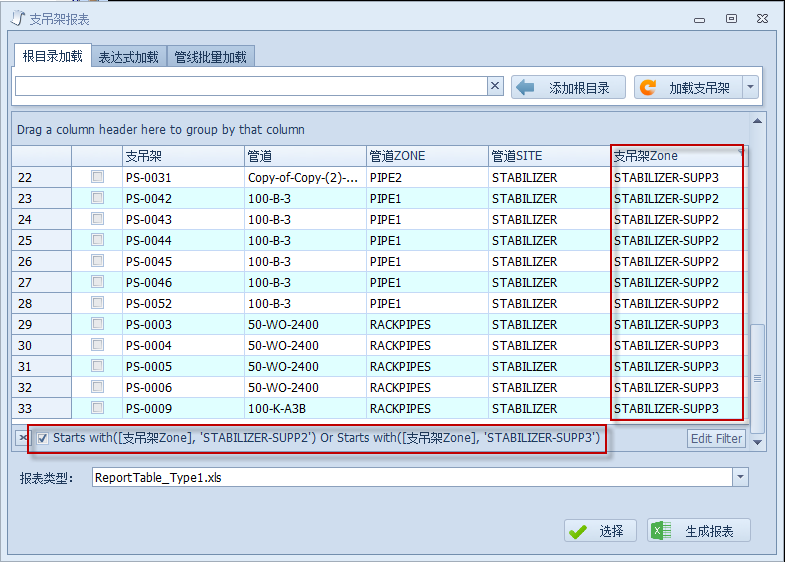
- 以上两种方法都还有很多的用法,只要运用得当,就可以帮我们解决很多问题。
- 需求:指定多根管道出支吊架报表。可以利用管线批量加载的方式。
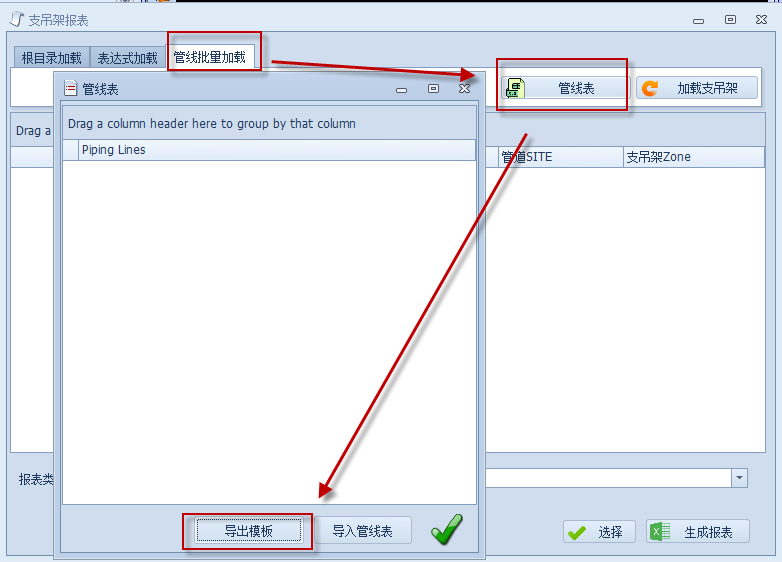
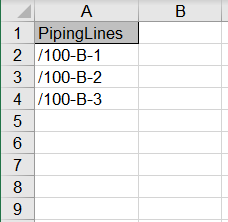
- ②在导出Excel模板的列表头PipingLines下添加所需要加载的管线号,名字需加上’/’。
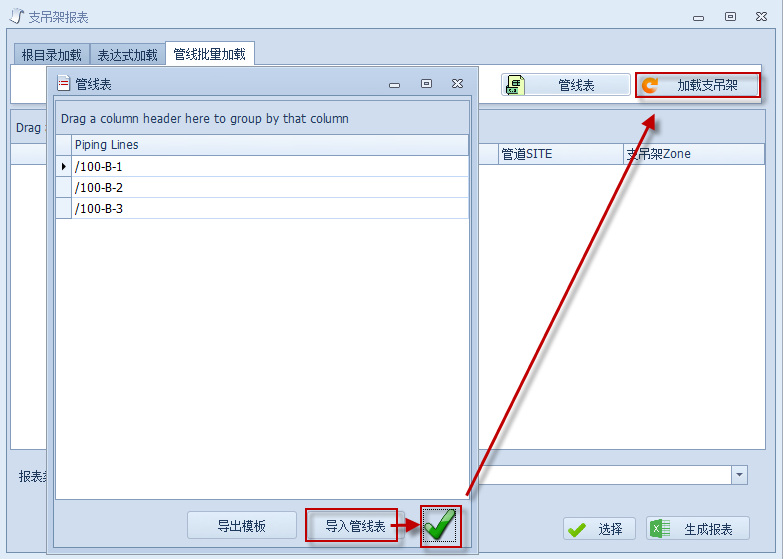
- ③然后再导入编辑好的管线表,点击OK,最后再点击加载支吊架即可。
6.8 报表管理
- 在报表管理中用户可以看到所有配置的详细信息,也可以对这些配置进行修改,使其导出的报表符合公司或项目的要求。为了统一管理,一般交由数据库管理员来操作。下面我们在配置文件的路径中选择一份报表配置并复制一份,以其为例做一些修改来讲解如何修改配置。
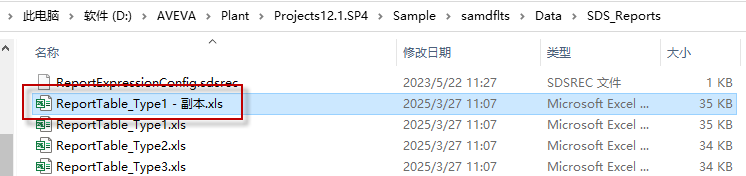
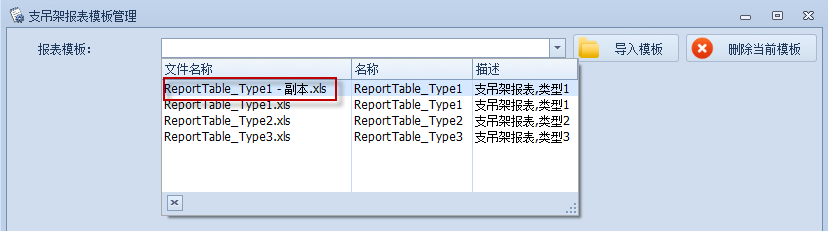
6.8.1报表配置文件
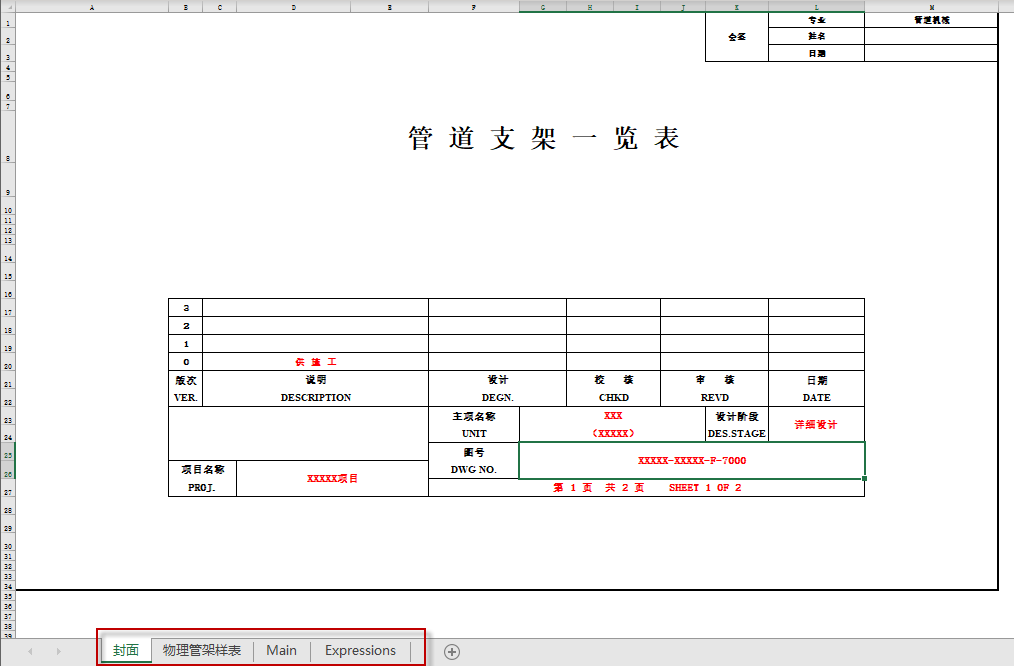
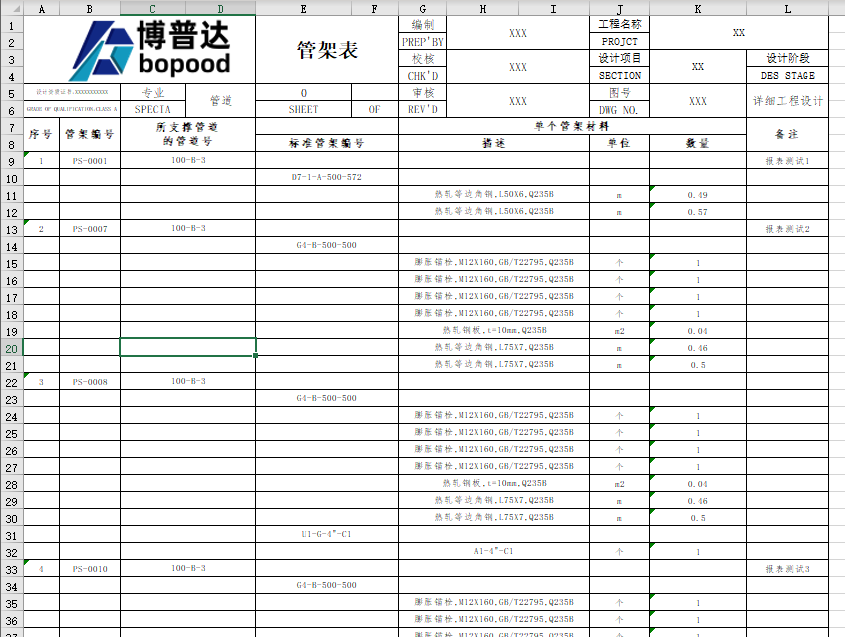
- 报表配置文件是以Excel表格形式存在的,类型是**.xls。**打开文件后可以看到它分为了4张sheet,这4张sheet又分为了三个部分,分别是sheet1——封面;sheet2——物理管架样表;sheet3~sheet4——配置数据。在这张表中,用户只需更改前两部分内容即可,第三部分的配置数据需要在软件里修改。
- 封面
- 封面的内容和格式用户可根据需求自行修改,软件里不涉及其数据修改。
- 物理管架样表
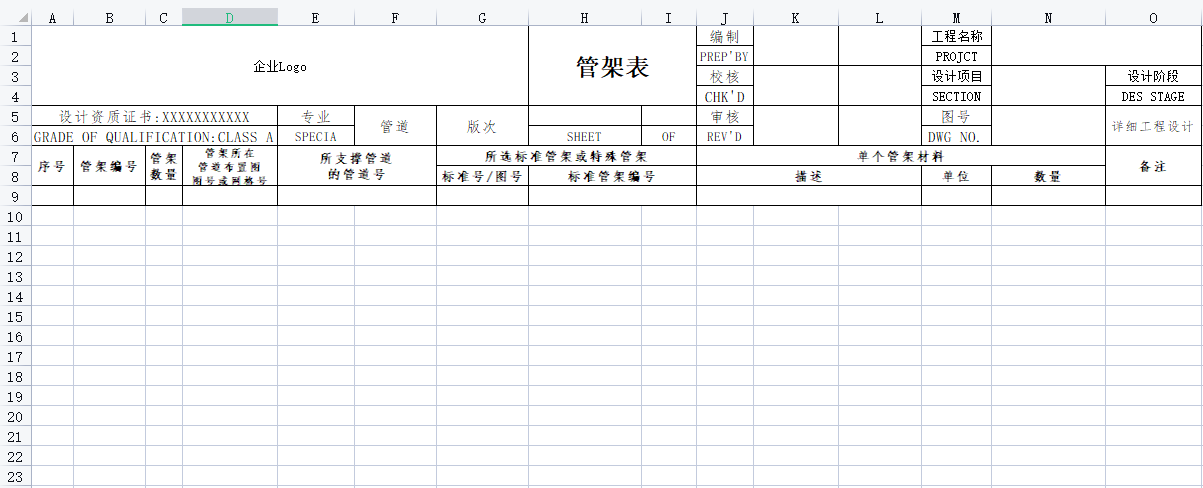
- 物理管架样表即是支吊架数据导出的位置,用户也可以自定义表格的内容和格式,当修改完成后就可以根据此格式在软件里面配置输出信息了。
6.8.2 自定义报表配置
(1)根据需求修改封面与物理管架样表并保存退出
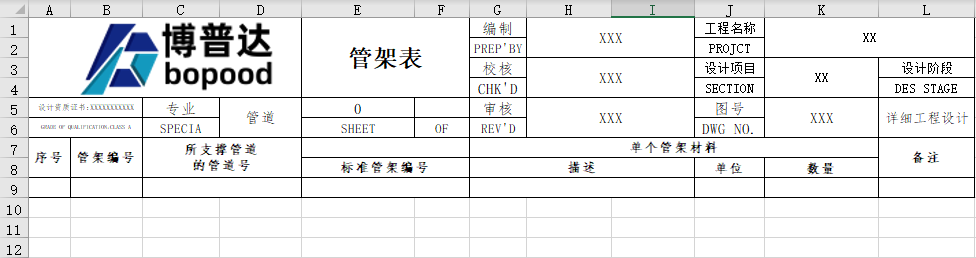
(2)在支吊架软件里点击报表管理进入简单报表配置,并选择修改好的配置文件。
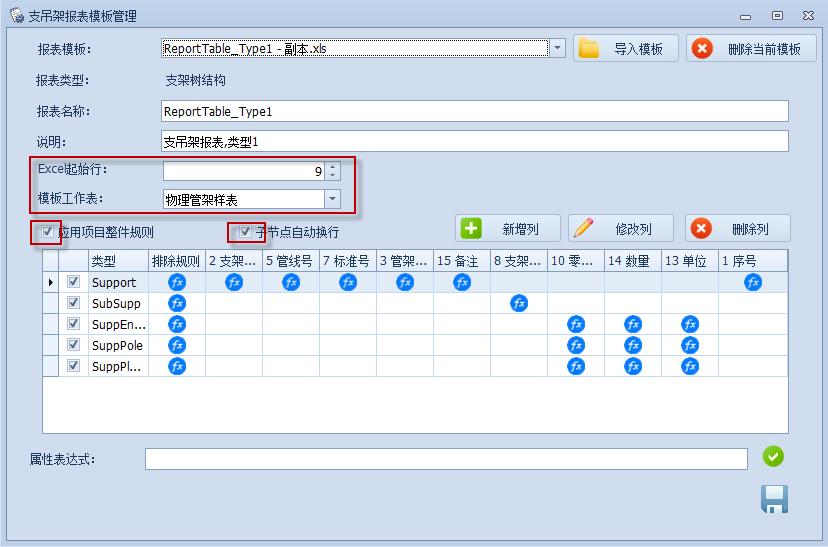
- 在报表基本信息中填写报表名称、说明;
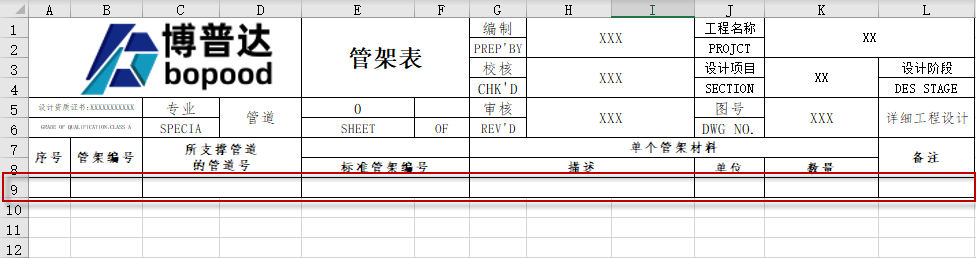
- 起始行是指在Excel的配置文件中输出信息是从第几行开始的,需要根据表格里具体的格式来确定;
- 项目整件规则是指在支吊架类型配置中将支架的统计方式改为了整件。
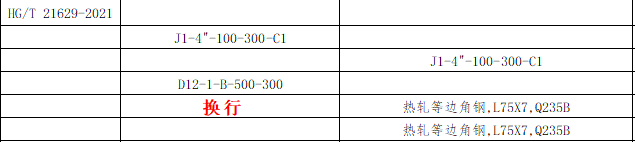
- 如果想要报表中子支架和零部件自动换行可以勾选上‘子节点自动换行’。

- 支吊架信息
- 通过新增列和删除列来控制报表中的支吊架信息列。修改列的序号对应Excel的列序号,是调整每一个支吊架信息在输出的报表文件中所在的列;而描述是软件中对每一列信息的解释或名称,不会出现在报表中;若是需汇总则勾选上‘标记为数量汇总列’如数量。‘属性表达式’是输出到报表中的实际信息,可以填写固定值,也可以填写表达式。
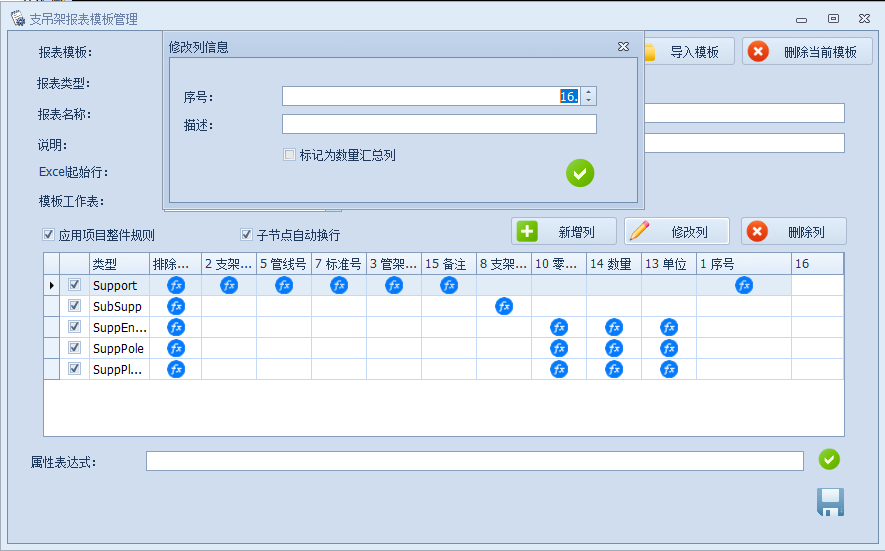
- [supp]特指支吊架组:SDS_Supp,对应类型为Support。对照配置文件中的格式填写好属性表达式和对应的输出列后点击右下角的保存就好了。
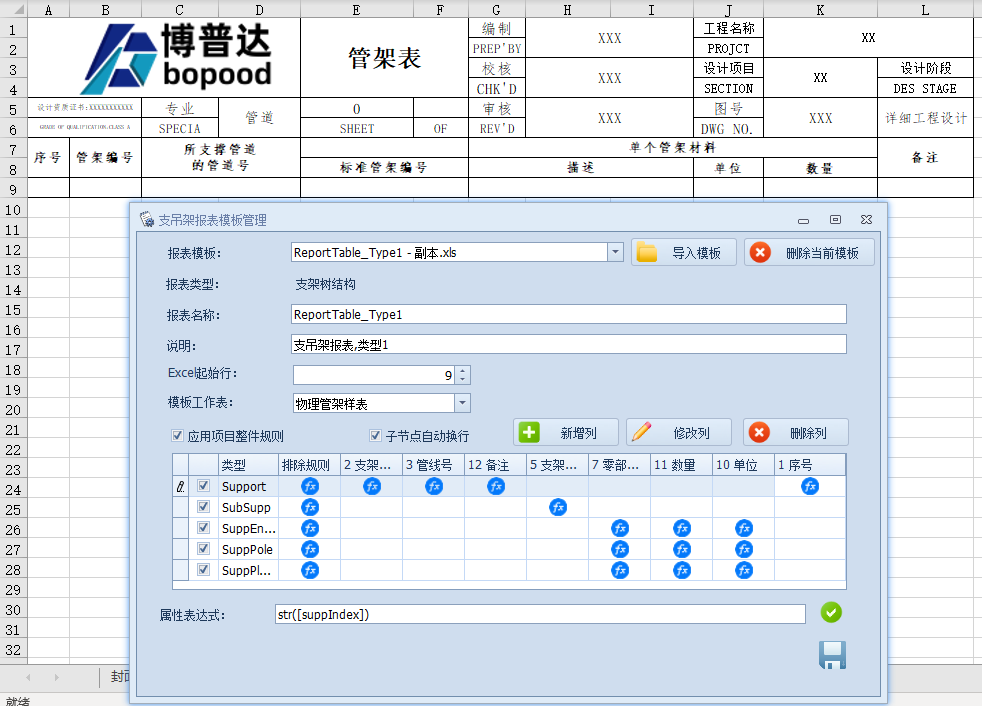
- 注意:这里的序号为支吊架的即为str([suppIndex]),若是要标注子支架的序号那么需点击对应的空白处,输入表达式strstr([subsuppIndex]),再修改保存即可。同理,若是要标注零部件的序号那表达式么应为str([compIndex])。
- 子支架信息
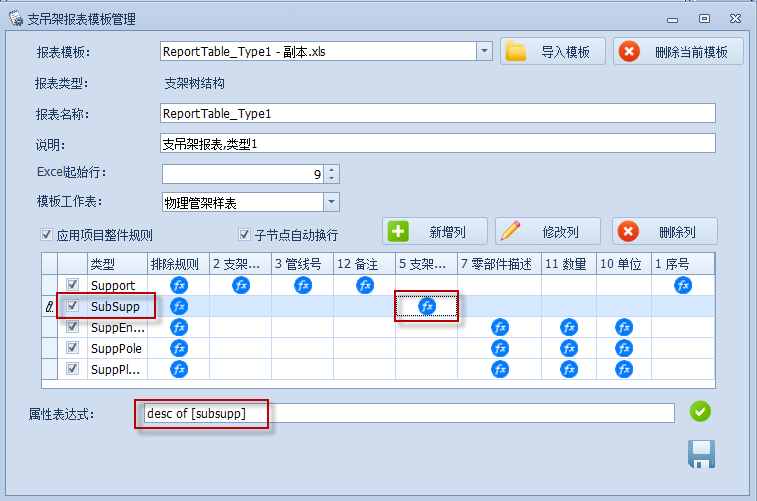
- [subsupp]特指子支架:SDS_SubSupp,对应类型为SubSupp,通常支架的编码就放在其description属性里面,即属性表达式应为desc of [subsupp]。
- 零部件信息
- [comp]特指零部集:SDS_CompSet下的三种零部件:SDS_Entity、:SDS_Pole、:SDS_Plate,分别对应类型为SuppEntity、SuppPole、SuppPlate。
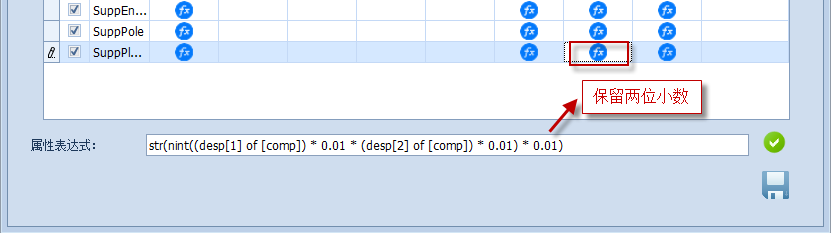
- 零部件的属性表达式需对每个类型的零部件分别定义。零部件描述是固定写法不需要更改表达式,只需要更改Excel序列号即可;单位与数量有关系,默认单位整件(Entity)是‘个’、杆件(Pole)是mm、板件(Plate)是mm²,对应杆件、板件的数量值就是mm级的,如果想要换成m级的则需要将单位与数量一起更改,如下图所示。
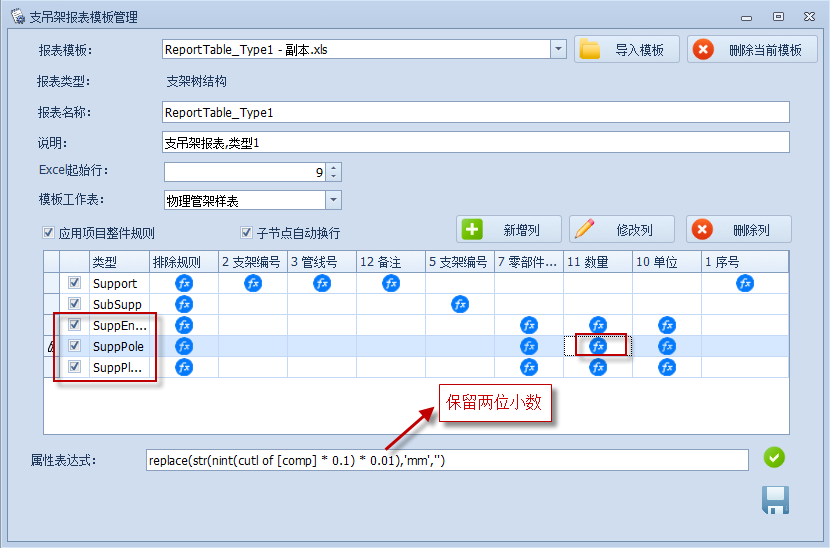
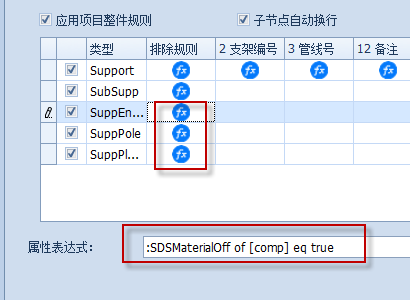
排除规则表示该情况不出报表,一般用默认的即可,支吊架和子支架层级为False,零部件层级为:SDSMaterialOff of [comp] eq true。
- 测试
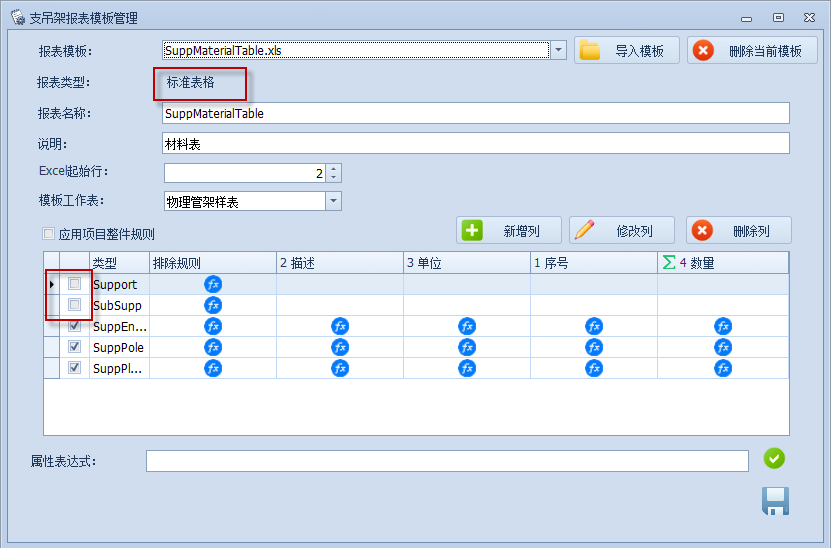
注意:该报表模板为支架树结构类型,是不允许去掉支吊架层级的。若是需要在支吊架报表中只出零部件的材料,那么需要用到标准表格类型,见报表模板SuppMaterialTable。
7.1 主题
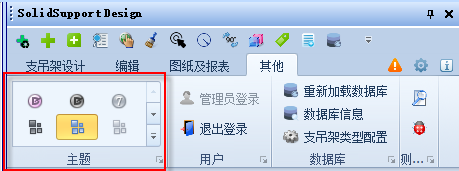
7.2 数据库
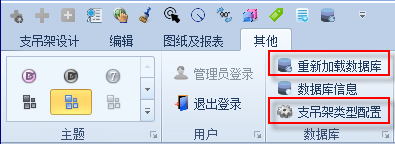
- 当登录管理员账户时,‘数据库’栏会多出‘重新加载数据库’和‘支吊架类型配置’这两个选项。
7.2.1 重新加载数据库
- 当后台数据库与前台设计界面同时打开时,后台数据库有支吊架被修改且保存了,就可以通过点击‘重新加载数据库’来更新支吊架数据,避免了重启PDMS软件来更新支吊架数据的步骤,此按钮多用于定制支架做测试时。
7.2.2 数据库信息
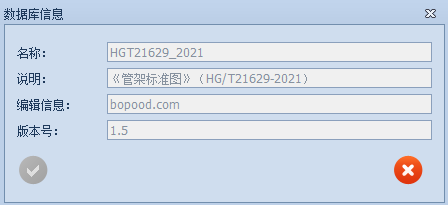
- 用户可以通过此按钮来查看当前数据库的信息,如:标准号、版本号。
7.2.3 支吊架类型配置
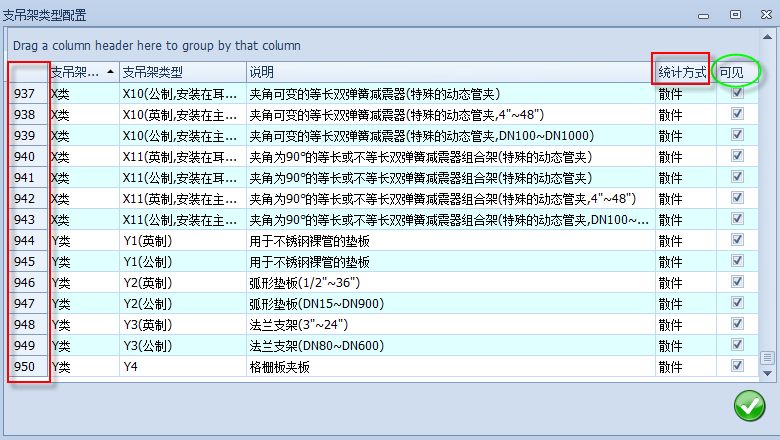
- 在支吊架类型配置界面用户可以看到当前数据库中支吊架类型的总数、每一个类型的材料统计方式以及在选型界面是否可见。
- 设置统计方式
- 为了便于采购和安装,对于一些较为特殊的支吊架我们可能更偏向于以整件的方式来出料(整件就是统计支吊架的编码),如C类的弹簧支吊架。
- 当C1以散件统计时零部件就会显得繁杂,采购也会更麻烦。这时我们选中需要更改的支吊架类型,鼠标右键选择整件统计模式后点击右下角的确定按钮可以了。
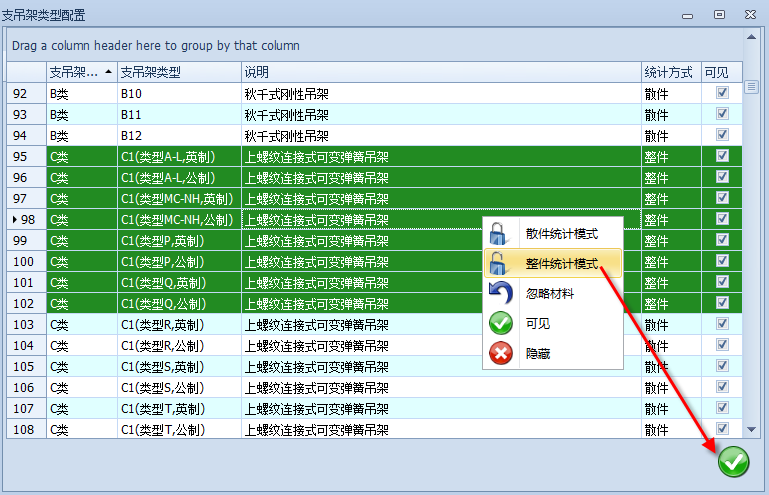
- 这时我们再统计一遍材料就会看到这些支吊架的材料已经统计为了整件。
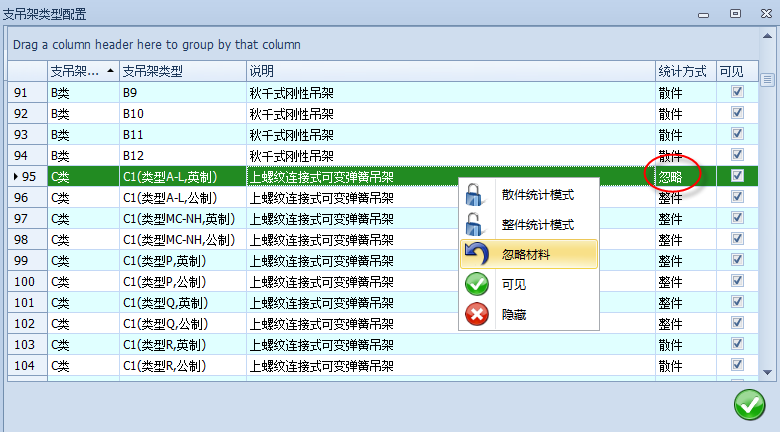
- 甚至如果有特殊需求,不需要出某个支吊架类型的材料我们可以将之设为‘忽略’来关闭其材料的统计。
- 设置支吊架类型是否可见
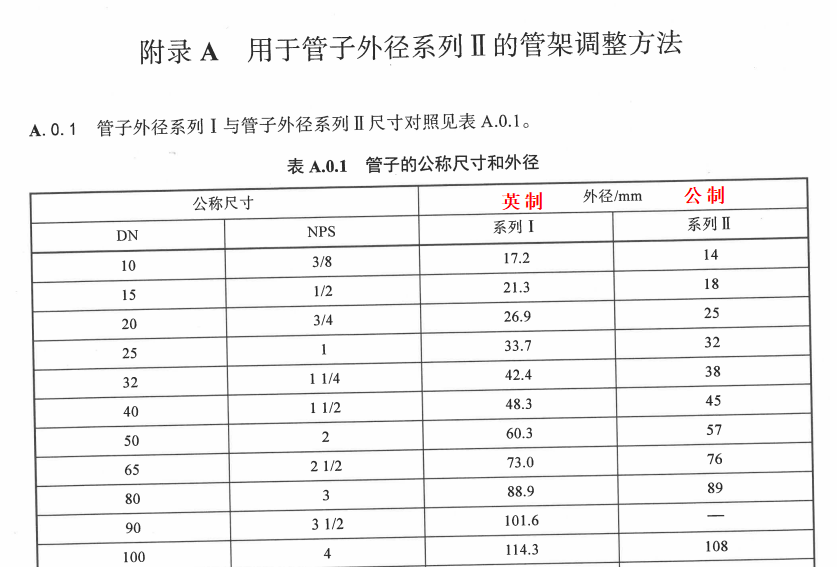
- 对于HG/T 21629-2021这套支吊架标准来说,管子外径分为了系列Ⅰ和系列Ⅱ,我们将使用系列Ⅰ的支吊架类型备注了(英制),使用系列Ⅱ的支吊架类型备注了(公制),而与管子外径无关的支吊架类型则没有备注,如:D2、D3。
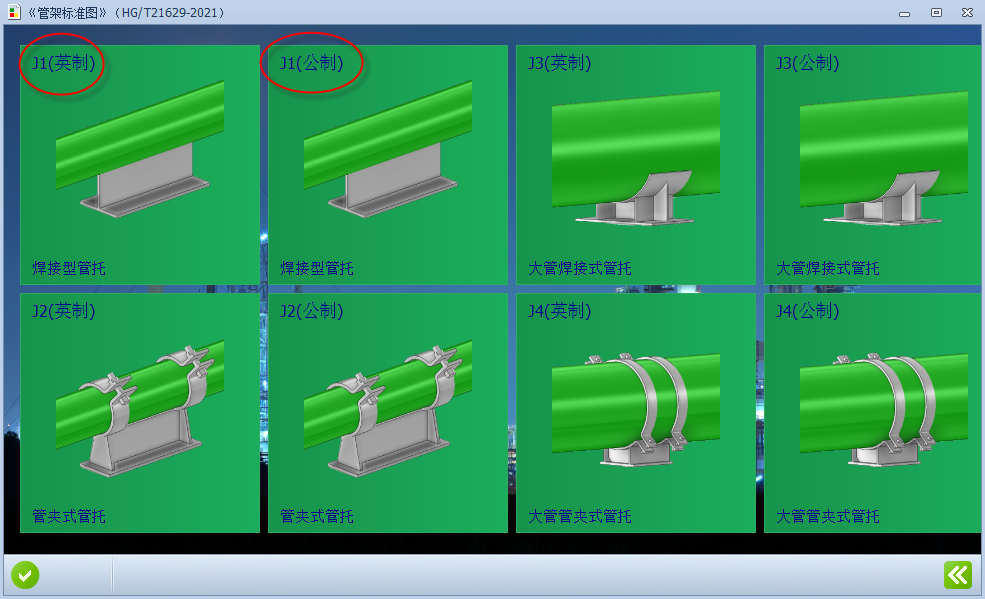
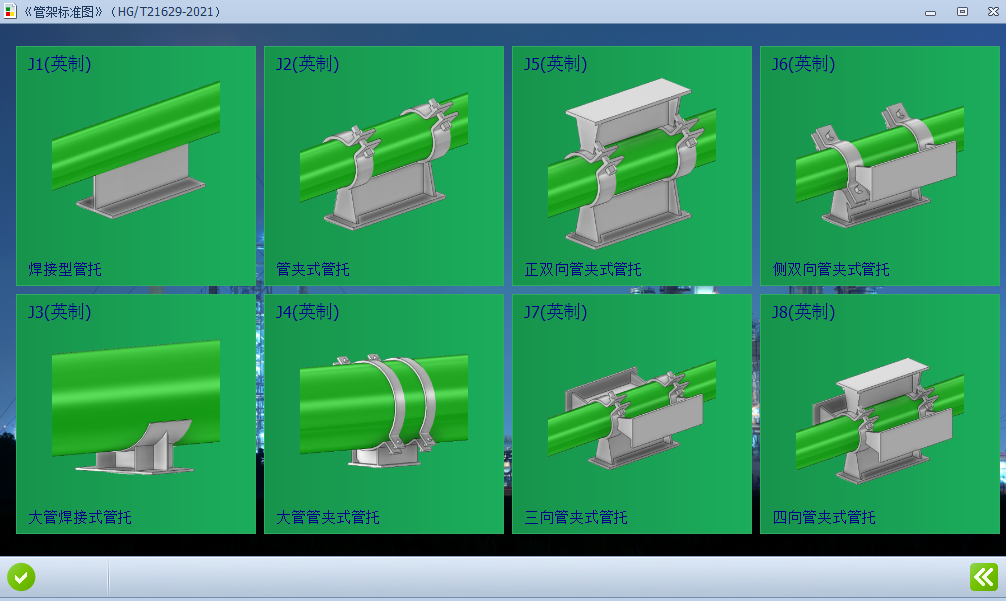
- 默认状态下在支吊架选型界面中英制和公制的支吊架是同时显现的,但这样就可能会造成设计人员选错支吊架类型的情况,所以在开始加支架前我们需要登录管理员账户将不需要的支吊架类型给隐藏掉,避免错误的发生。
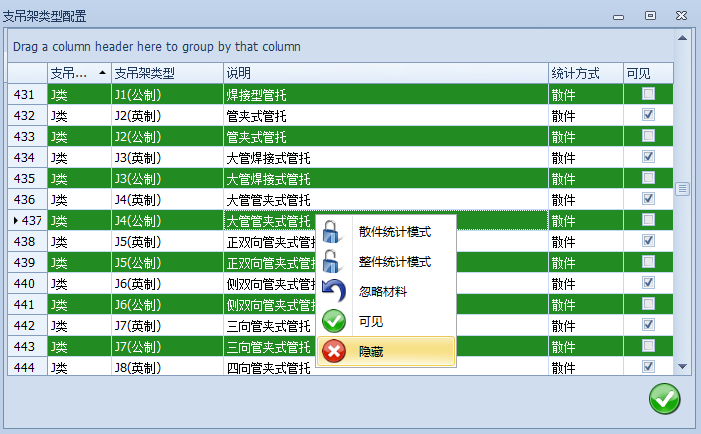
- 同样的,在支吊架类型配置中选择好需要隐藏的支吊架类型,鼠标右键选择隐藏,再点击右下角的确认按钮。此时退出管理员账户,在选型界面就看不到隐藏的支吊架类型了。
- 快速筛选
- 利用筛选功能可以帮助我们快速且准确地找到我们想要的支吊架类型,便于批量设置统料方式、类型是否可见。
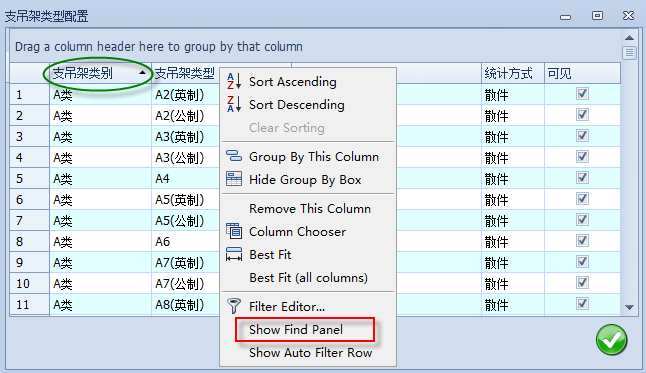
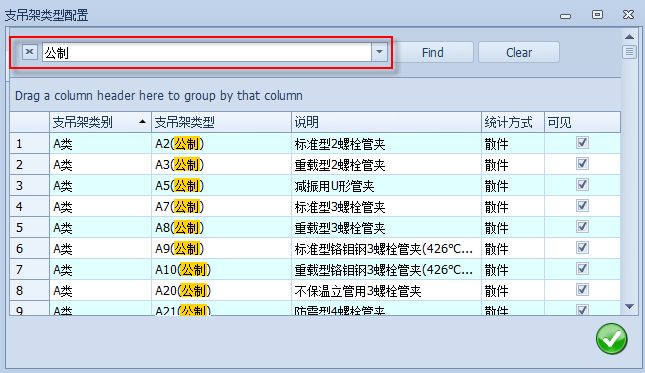
- 鼠标左键单击表头可以以当前表头排序;鼠标右键单击表头栏可以在弹窗中找到倒数第二行的‘Show Find Panel’——查询面板,在查询面板中输入搜索对象即可将之筛选出来,如想要隐藏所有的公制支吊架类型,对筛选结果用Ctrl+A来全选,再右键设置为隐藏即可。
- 8 配置
8.1 支架自动命名
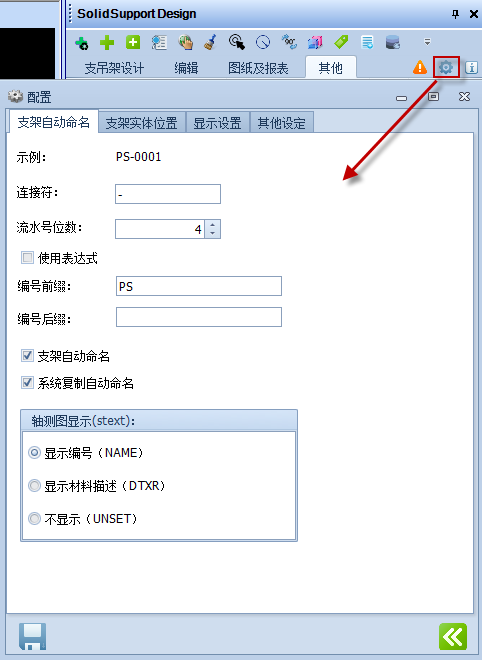
(1)支架自动命名
- 用户可以自定义支吊架的命名规则,设置连接符、流水号位数、编号前缀和编号后缀。
- 若勾选上了表达式,编号的前缀和后缀中的文本内容需用引号括起来或书写表达式。如文本内容(PS)为:’PS’;表达式(提取管道ZONE的名字)为:NAME OF ZONE(名称带‘/’)、FLNN OF ZONE(名称去掉‘/’)。
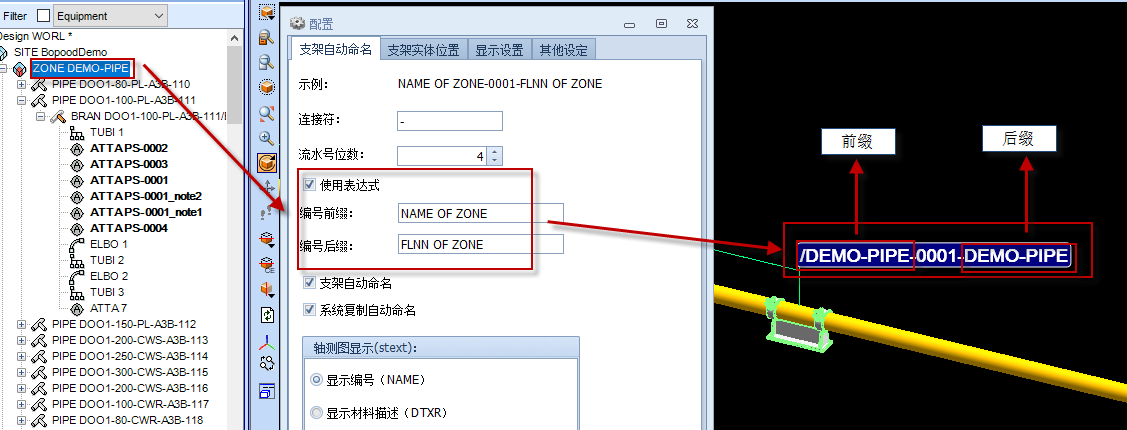
- ‘支架自动命名’和‘系统复制自动命名’是默认勾选上的,不建议修改。
- 轴测图显示
- 用户可以选择轴测图的图面中是否显示支吊架ATTA的相关信息,可以显示编号(ATTA名称)或者材料描述(支吊架编码,组合架会显示全部子支架的编码),默认是不显示的,推荐设置为显示编码(更简洁)。
- 注:此设置不会对已经存在的支吊架生效,仅作用于后续新建的支吊架,所以尽量在上支架前就设置好。如果中途确实需要改动,可以将要改动的支吊架批量重命名一次,即可刷数据让其也对已经存在的支吊架生效。
8.2 支架实体位置
- 用户可以自定义当前新建的支吊架的存放位置,比如:以楼层分ZONE来存放支吊架。
- 步骤:
(1)新建支吊架的存放ZONE,将其Attributes中的:SDSZone属性打上勾,定义为可以存放支吊架的ZONE。

(2)在支架实体位置可以找到需要关联的SITE或ZONE,然后在目录树中选择我们创建的支吊架ZONE,点击左下角的选择按钮,最后点击保存按钮即可。
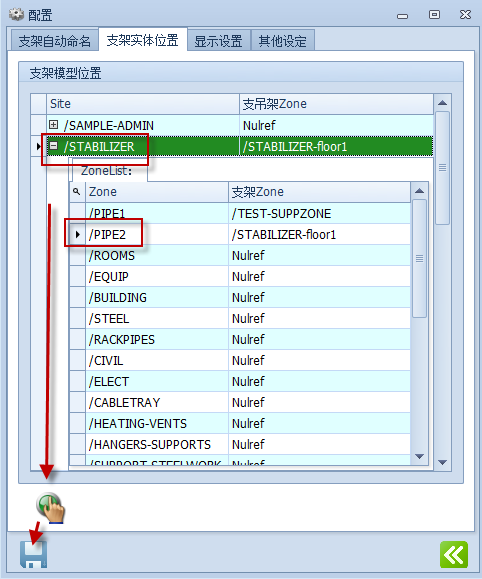
8.3 显示设置
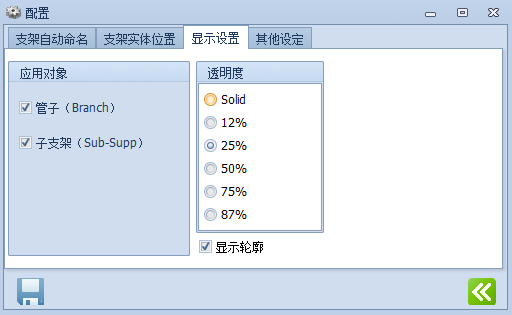
- 用户可以自定义在点击修改支架后管子和子支架的透明度以及是否显示轮廓。
8.4 其他设定
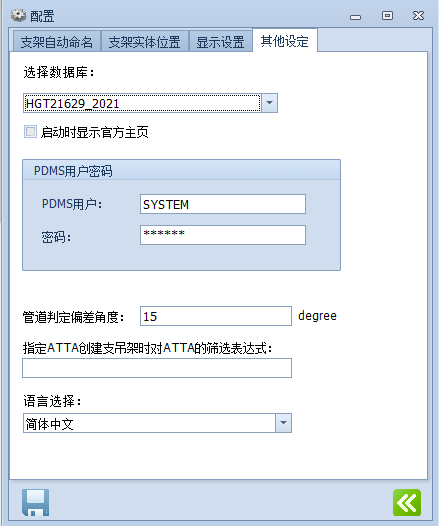
- 选择数据库
- 用户可以在此切换支吊架数据库(如果有多套数据库的话);
- 启动时显示官方主页
- PDMS用户密码
- 此用户需要有权限进项目的Draft模块,否则支吊架详图不能正常运行;
- 管道判定偏差角度
- 因为不同支吊架类型适用的场景不同,有的只能创建在竖直管道上,有的只能创建在水平管道上,所以需要设定一个管道判定偏差角度来适应管道有轻微偏差的情况。
- 指定ATTA创建支吊架时对ATTA的筛选表达式
- 可以通过表达式对逻辑ATTA进行筛选,指定在一些类型的ATTA上创建支架,例如:
- Attype NEQ ‘HANG’(Attype不为HANG的ATTA能添加支架)
- Attype EQ ‘CCCC’ (Attype为CCCC的ATTA才能添加支架)
- 语言选择
- 支吊架设计界面的语言可以由简体中文切换为English。
- 9 管理员必读
- 在项目开始上支吊架之前需要项目管理员对支吊架软件(设计人员的电脑)进行一些基础设置,减少错误状况的发生。
(1)选择合适的支吊架数据库;
(2)隐藏不需要的支吊架类型,避免设计人员用错支架(如HG/T 21629-2021中支吊架有英制和公制的区别,分别对应系列Ⅰ和系列Ⅱ的管子外径,那么就需要隐藏英制/公制的支架,避免用错);
(3)如果选择英制(HG/T 21629-2021)的支吊架,要确定支吊架编号中管径的表示方式,如J2-3”-100-300-C1为寸的表示方法,J2-80-100-300-C1为DN的表示方式。用寸的话需要将SITE的:NHG_BoreCode属性设为‘NPS’,DN的话则需设为‘DN’;
(4)设置支吊架类型材料的统计方式(散件/整件/忽略,如弹簧支吊架,刚性吊杆等建议设为整件);
(5)确定每个管道设计人员的支吊架命名规则,避免同步数据时重名;
(6)设置支吊架在轴测图图面的显示方式;
(7)规划好支架实体的存放位置。
